Conectores
Conecta Endless a las herramientas que ya usas, inicia sesión con tu propia cuenta y mira cómo el espacio de trabajo decide qué conectores se usan.
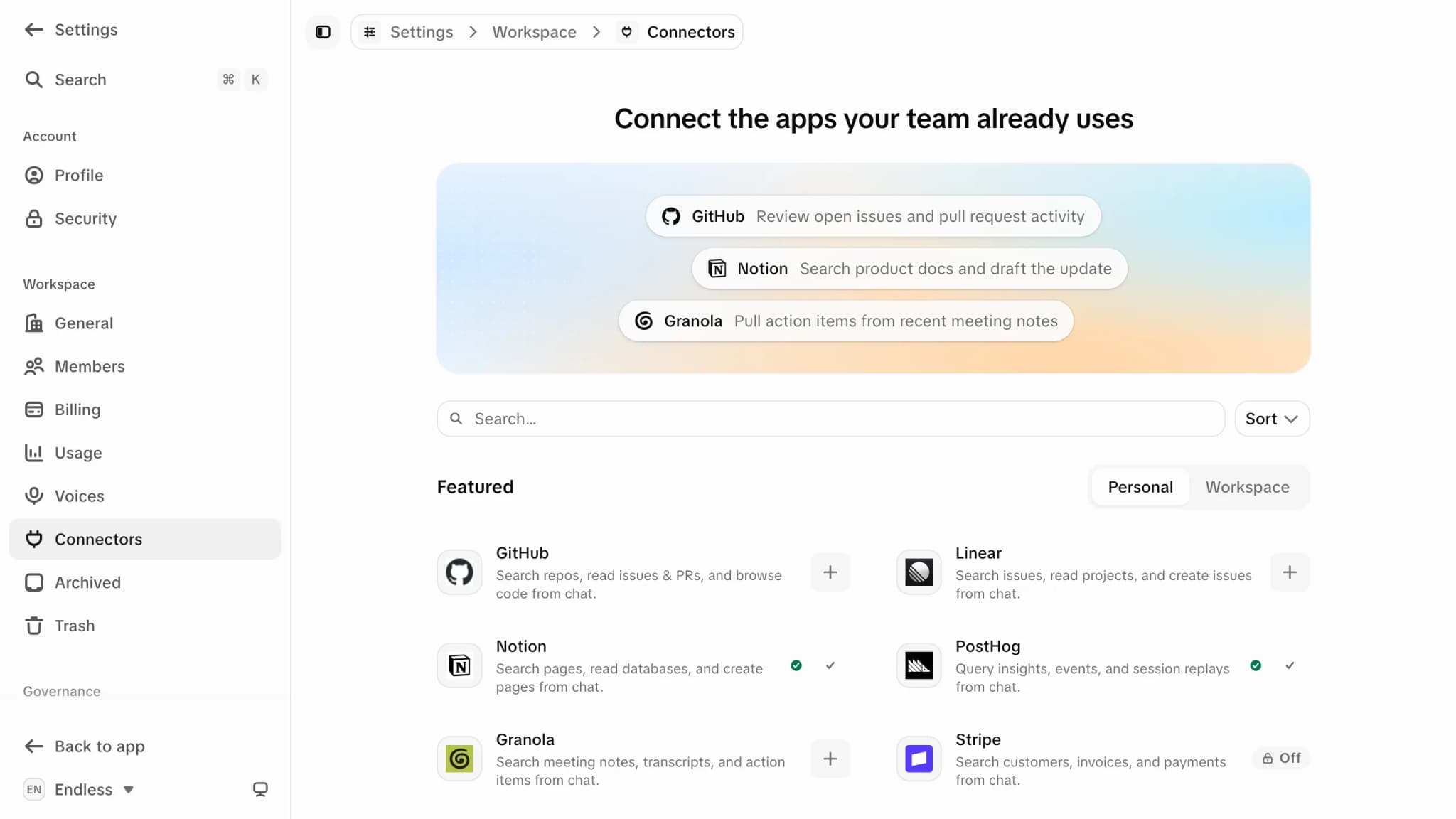
Un conector le da a Endless acceso a una herramienta que usas, como un gestor de tareas, una app de notas o un CRM, para que un chat pueda leer de ella y actuar en ella. Los conectores están en Configuración → Conectores, y todos los miembros pueden abrir la página. Para ver en qué se diferencian de las skills, mira skills y conocimiento.
Conectar uno
Busca la herramienta
Busca en el catálogo u ordena por Destacados o Nombre. Los conectores nuevos aparecen sin actualizar nada.
Pulsa Conectar
El botón + de la tarjeta. Según la herramienta, inicias sesión con el proveedor en su propia ventana, apruebas el acceso en el sitio de la herramienta o, en los servidores de documentación públicos, no haces nada.
Compruébalo
Una tarjeta conectada muestra una marca y un indicador de estado: cuántas acciones ofrece, o "Sin respuesta". Pasa el cursor sobre la marca para convertirla en ×, que desconecta.
| Estado de la tarjeta | Qué hacer |
|---|---|
| "Esperando a Slack" | El administrador de tu Slack debe aprobar Endless. Vuelve a conectar cuando lo haga. |
| "Error de conexión" | La conexión guardada no sirve. Vuelve a conectar. |
| "Volver a conectar" | El conector necesita más permisos. Vuelve a conectar para concederlos. |
| "Desactivado" (bloqueado) | El espacio de trabajo lo desactivó. Solo alguien con acceso de gobernanza puede cambiarlo. |
Si conectar falla, el mensaje dice por qué. "Este conector aún no está configurado de nuestro lado. Contacta a soporte." significa que reintentar no ayuda.
Una herramienta que no está en el catálogo solo se puede agregar como servidor MCP
propio, y solo si publica una URL MCP remota http o sse.
Las apps de escritorio, las extensiones del navegador y los servidores en tu propia computadora
no se pueden agregar.
Dos niveles de control
- Pestaña Espacio de trabajo: desactivar un conector lo quita para todos de inmediato, incluso para quienes ya lo conectaron. Solo quienes tienen el permiso de gobernanza para gestionar herramientas ven esta pestaña (los administradores por defecto). Mira roles y permisos.
- Pestaña Personales: tu elección entre los conectores que el espacio de trabajo dejó activos.
- Tu inicio de sesión: las credenciales son personales. Activar un conector para el espacio de trabajo no conecta a nadie; cada persona inicia sesión.
A diferencia de las skills, los conectores no tienen un ajuste por miembro en Miembros.
Cómo agregar tu propio servidor
En "Servidores MCP personalizados", "Agregar servidor" abre un formulario:
| Campo | Valor |
|---|---|
| Etiqueta del servidor | Un nombre, por ejemplo Granola |
| URL del servidor | El endpoint del servidor |
| Transporte | http o sse, según documente el servidor |
| Autenticación | Token bearer (se guarda cifrado) u OAuth (inicias sesión después de agregarlo) |
"Agregar servidor" (o "Agregar y conectar" con OAuth) agrega una fila que puedes Conectar, Editar o Quitar, con las mismas pestañas Personales y Espacio de trabajo.
Agregar un servidor necesita permiso para crear contenido (miembros y administradores por defecto, los lectores no). Editar o quitar uno que agregó otra persona necesita los permisos sobre contenido de otros. Agrega solo servidores de confianza y quita los que ya no uses.
Usar conectores
- En el chat: las herramientas de un conector conectado están disponibles en todos los chats. Endless elige la adecuada.
- En tareas programadas: solo se ofrecen los conectores que conectaste, y puedes desactivarlos por programación. Desconectar uno hace que fallen las programaciones que dependen de él.
Relacionado: skills, y el servidor MCP de Endless para usar tu espacio de trabajo desde Claude, ChatGPT, Cursor o VS Code.
Trabajar con skills
Agrega una skill del catálogo o escribe la tuya, edítala, recupera versiones, archívala en proyectos y elige qué skills están activas.
Endless en otras apps de IA
Conecta Claude, ChatGPT, Cursor o VS Code al servidor MCP de Endless para leer tu espacio de trabajo, traer archivos y generar contenido con tu cuenta.