Tareas programadas
Ejecuta un prompt a diario, cada semana, cada mes o una vez en un momento del día, envía el resultado por correo y lee cada ejecución en su chat.
Una tarea programada ejecuta un prompt con una cadencia, sin ti. Cada ejecución inicia un chat nuevo con el resultado. Ábrelas desde Programado en la barra lateral. Si el espacio de trabajo desactivó la función, Programado no aparece en la barra lateral.
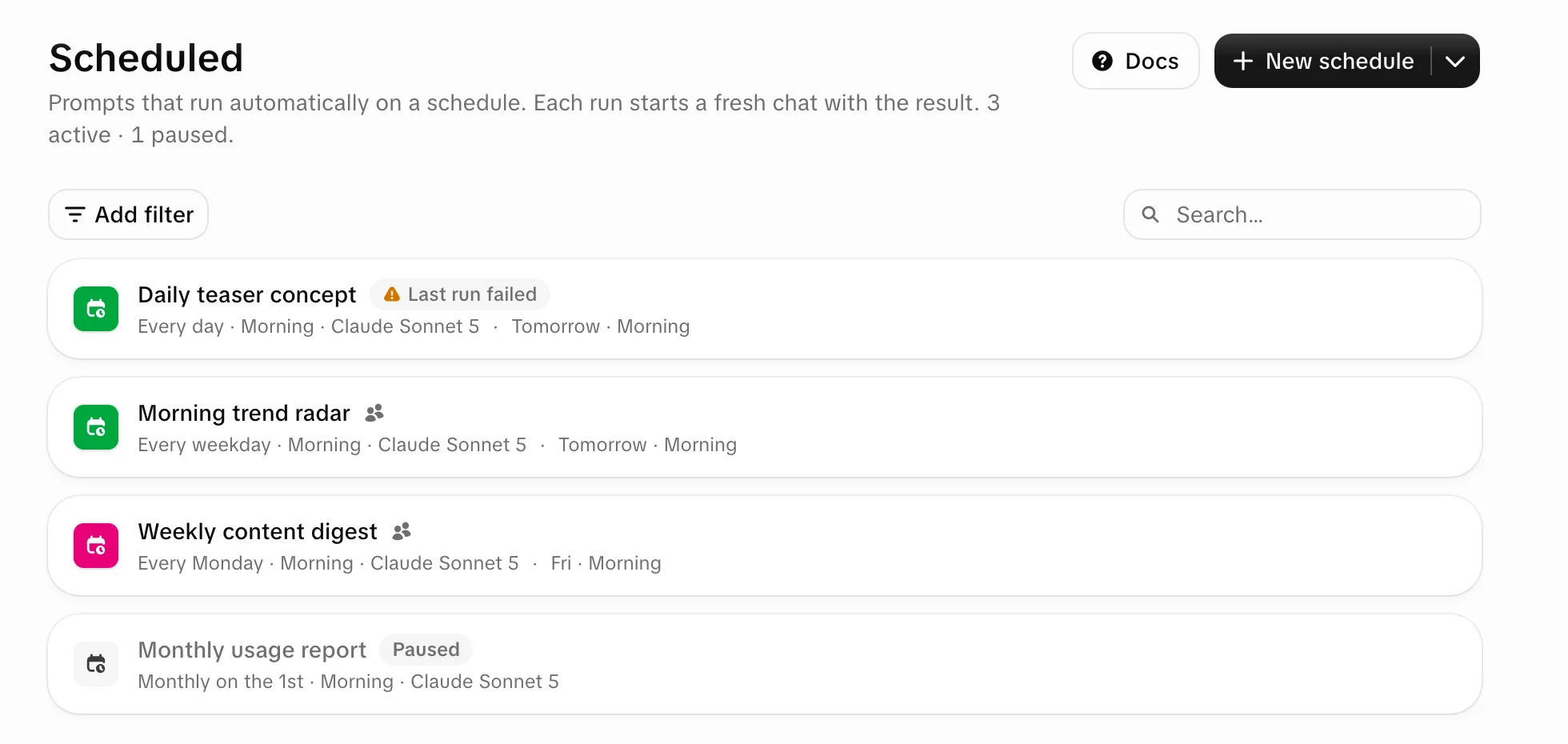
Crear una programación
Necesitas permiso para crear contenido (miembros y administradores lo tienen por defecto, los lectores no). Empieza desde cualquiera de estos:
- Nueva tarea programada en el encabezado de Programado. Su flecha también ofrece "Crear con el agente", que la configura en un chat.
- Una plantilla inicial en una página vacía: "Resumen diario", "Informe semanal", "Resumen mensual" o "Empezar desde cero".
- "Crear tarea programada" en el menú de uno de tus propios mensajes de chat. Usa ese mensaje como instrucciones, para ejecutarse cada día por la mañana.
- Cualquier chat: pídeselo a Endless, por ejemplo "envíame esto cada lunes por la mañana".
El formulario
Nueva tarea programada, las plantillas, "Crear tarea programada" y "Editar" abren el mismo formulario.
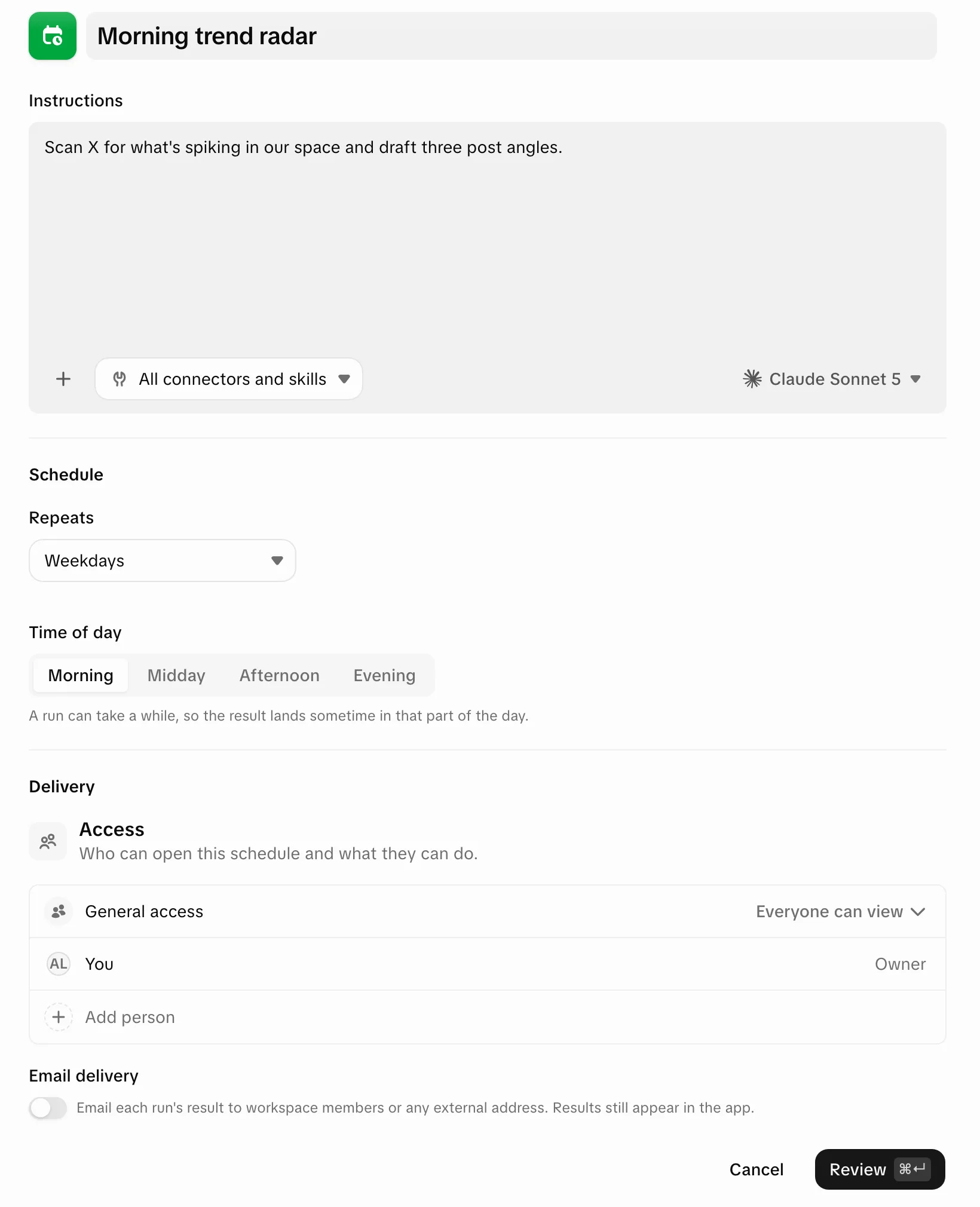
Nombre e instrucciones
El cuadro de instrucciones funciona como el compositor del chat: @ agrega un proyecto, /
llama a una skill. No puedes adjuntar archivos. Debajo, elige el modelo y los Conectores y
skills que puede usar la ejecución. El límite es de 32.000 caracteres.
Programación
Se repite: Diariamente, Días laborables, Semanalmente, Mensualmente o Una vez. Momento del día: Mañana, Mediodía, Tarde o Noche.
Resumen
"Ver resumen" muestra un resumen y las "Próximas 3 ejecuciones" en tu zona horaria. "Crear tarea" (o "Guardar cambios") la guarda. ⌘Enter (Ctrl+Enter) pulsa el botón principal.
En un chat
Endless pregunta una cosa a la vez: qué hace la tarea, con qué frecuencia, en qué momento del día y quién recibe el resultado por correo. No se guarda nada hasta que apruebas la tarjeta "¿Crear esta tarea programada?", que muestra el nombre, la cadencia, el prompt completo, el acceso y los destinatarios. Lee el prompt: cada ejecución parte solo de él, sin memoria del chat. Los cambios que pidas después ("pásala a la noche", "ponla en pausa") muestran una tarjeta "¿Guardar los cambios en …?" de la misma forma.
Cadencia y zona horaria
| Opción | Comportamiento |
|---|---|
| Hora | Eliges un momento del día, no una hora. La ejecución empieza al inicio de esa franja para que el resultado llegue dentro de ella. |
| Zona horaria | La Zona horaria de tu perfil al guardar. No cambia después hasta que edites y guardes. |
| Semanal | Elige uno o más días de la semana en una sola programación. |
| Mensual | Un día que el mes no tiene se ejecuta el último día (el 31 se ejecuta el 30, o el 28/29 en febrero). |
| Una vez | Necesita una fecha futura. Después de ejecutarse, la programación queda como "Completado". |
Qué puede hacer una ejecución
Una ejecución es un turno de chat normal con las mismas herramientas:
- Skills: todas las skills activas para ti, salvo que desactives alguna en Conectores y skills para esta programación.
- Conectores: solo los que conectaste.
- Proyectos: los proyectos mencionados con
@cargan su conocimiento y sus skills. - Generación: imágenes, video, documentos y páginas web, guardados como recursos.
Una herramienta que actives después se agrega a las programaciones existentes automáticamente.
Una ejecución no puede hacerte preguntas ni confirmar un costo antes de gastar créditos. Crear la programación es la aprobación. Una ejecución no empieza si el espacio de trabajo no tiene créditos o el propietario llegó a su límite de gasto, y una generación que el saldo no cubre falla en lugar de dejar saldo negativo. Mira créditos y gasto.
Una ejecución actúa como el propietario de la programación: ve lo que él ve, usa sus conectores y gasta contra sus límites, aunque otras personas puedan editarla. Si el propietario sale del espacio de trabajo, una programación compartida pasa a otra persona con acceso y llega en pausa; una privada se queda con quien salió y se pone en pausa.
Dónde se guarda el resultado
- Pestaña Ejecuciones: la página de cada programación tiene Información y Ejecuciones. Cada ejecución muestra su estado (Completado, Fallido, En ejecución, Cancelado), cuándo empezó, cuánto tardó, los créditos usados y para quién se ejecutó. Al abrirla se abre su chat.
- El chat de la ejecución: lleva el nombre de la programación y la hora. Puedes seguir conversando ahí. Estos chats no aparecen en Chats.
- Recursos: todo lo que genera una ejecución. Mira dónde queda lo generado.
- Correo: con "Entrega por email" activada, cada resultado llega a hasta 50 destinatarios, miembros o cualquier dirección. El asunto es el nombre de la programación.
Probar y cancelar
"Probar" ejecuta la programación ahora. Es una ejecución real y gasta créditos. No mueve la próxima ejecución programada, funciona en una programación en pausa y solo te envía el correo a ti.
"Cancelar ejecución" en la pestaña Ejecuciones detiene una ejecución en curso y no envía resultado. Los créditos ya usados no se reembolsan. Una ejecución cancelada no cuenta como fallo.
Quién puede ver una programación
Una programación nueva empieza en Privado. El propietario cambia el acceso con "Compartir" o en "Editar": Privado, Todos en el espacio de trabajo o Personas concretas, cada uno con Puede ver o Puede editar. El ajuste propio de una persona gana sobre el del espacio de trabajo, aunque sea menor.
Quien puede abrir una programación puede leer los chats de sus ejecuciones. El chat de una ejecución no se comparte por separado. Quienes tienen "Ver/Editar/Borrar contenido creado por otros" (los administradores por defecto) pueden llegar a programaciones privadas. Mira roles y permisos.
Pausar, editar, eliminar
Cada fila y la página de cada programación tienen "Ver ejecuciones", "Pausar", "Editar", "Probar", "Compartir" y "Eliminar". Pausar detiene las ejecuciones futuras; "Reanudar" las reactiva.
| Acción | Quién |
|---|---|
| Pausar, editar, probar, cancelar ejecuciones | Puede editar más el permiso para crear y editar contenido |
| Cambiar el acceso | El propietario. Los demás solo pueden salir de una programación compartida. |
| Eliminar | El propietario, o quien tenga "Borrar contenido creado por otros" |
Eliminar es permanente y detiene las ejecuciones futuras. Los chats de ejecuciones pasadas se conservan.
Cuando las ejecuciones fallan
Una ejecución fallida muestra su motivo en la pestaña Ejecuciones, y la fila muestra "La última ejecución falló". Las ejecuciones fallidas se reembolsan. Una ejecución que deja de responder se cierra como fallida.
Después de tres fallos seguidos, la programación se pone en pausa sola ("En pausa tras varios fallos"). Corrige la causa, a menudo un conector desconectado o una skill desactivada, y reanúdala.
El registro de todo el espacio de trabajo, incluidos los movimientos de créditos, está en Configuración → Gobernanza → Actividad.
Radar social
Pregúntale a Radar qué pasa ahora en la web, X y Reddit dentro de un periodo, y recibe un resumen en el chat con una fuente para cada dato.
Trabajar con skills
Agrega una skill del catálogo o escribe la tuya, edítala, recupera versiones, archívala en proyectos y elige qué skills están activas.