Dónde se guarda el resultado
Todo lo que generas en Endless se convierte en un recurso de la Biblioteca. Cómo encontrarlo, qué datos se guardan con él y quién más puede verlo.
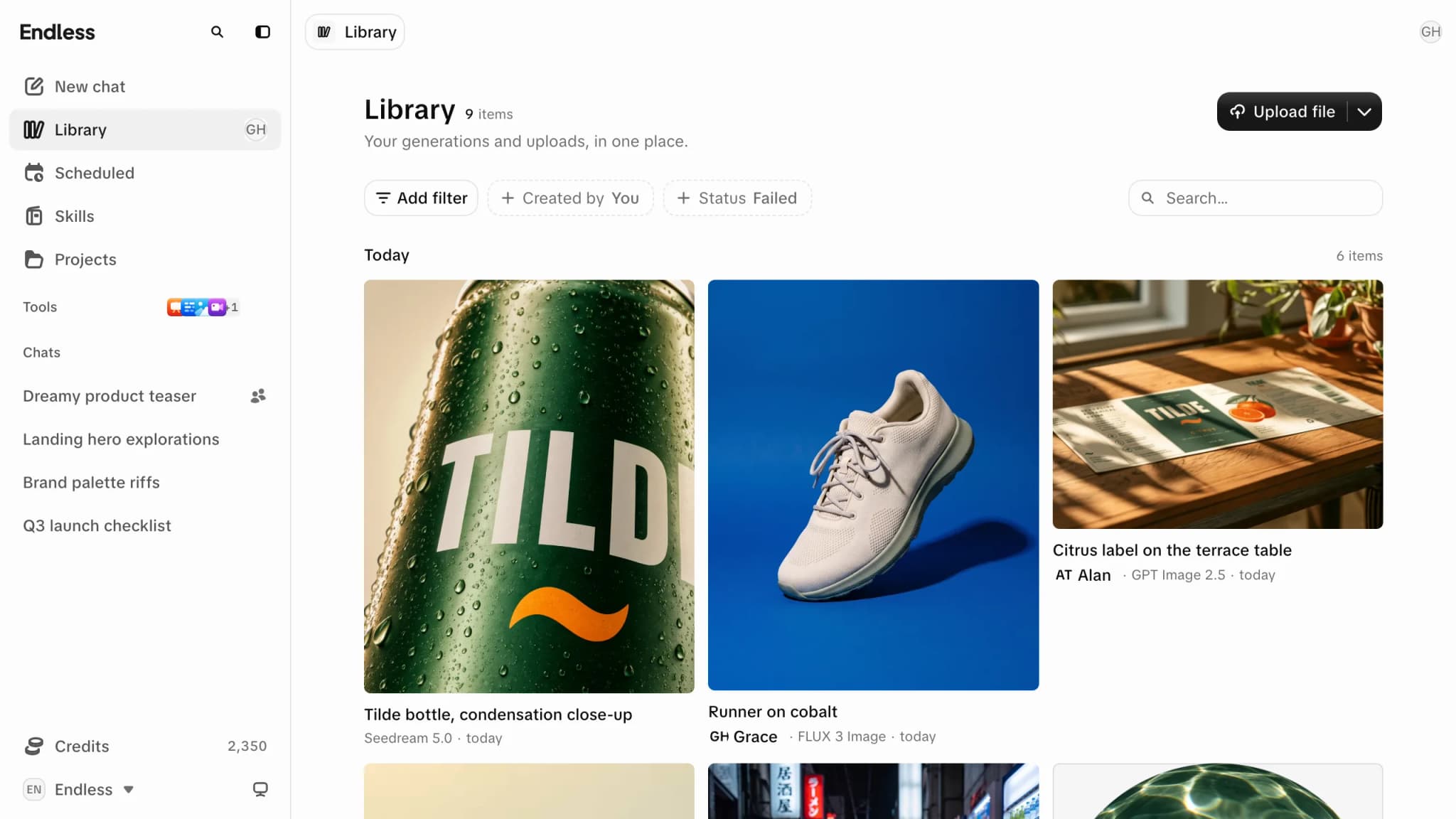
Todo lo que generas (en Imagen, Video, un Canvas o el chat) se convierte en un recurso de la Biblioteca, junto a lo que subes. Los feeds de Imagen y Video y el panel de biblioteca junto a un chat o un Canvas son vistas filtradas de esa misma biblioteca.
Para agregar archivos, súbelos o usa "Importar contenido" para traer imágenes, videos, audio o PDF desde un enlace, de hasta 100 MB.
Encontrar un recurso
- Búsqueda: un recurso generado lleva el nombre de su prompt, así que busca una frase que escribiste. La búsqueda también encuentra texto dentro de los documentos.
- Filtros: Creado por, Tipo (imagen, video, audio, documento, texto, transcripción), Proyecto, Modelo, Fecha, Origen (Generado, Subido o Importado) y Estado. Las ejecuciones fallidas quedan ocultas hasta que agregas el estado "Fallido".
- Desplazamiento: lo más nuevo primero, agrupado por día.
Pilas
Los recursos relacionados se agrupan en un solo mosaico con un contador:
- todas las salidas de una ejecución,
- los archivos subidos juntos,
- todo lo que hizo un chat (la pila lleva el nombre del chat).
Arrastra un mosaico sobre otro para apilarlos, o saca un mosaico arrastrándolo para separarlo.
Detalles de un recurso
Selecciona un mosaico para ver su "Prompt", modelo, dimensiones, duración, "Origen", parámetros, entradas y quién lo hizo. Selecciona el creador o el modelo para filtrar por él. "Aparece en" lista los chats, Canvas y proyectos que lo contienen (y que puedes abrir), y marca con "Creado aquí" dónde se hizo.
| Acción | Disponible en |
|---|---|
| Descargar, abrir en pestaña nueva | Todos los recursos |
| "Regenerar" | Recursos generados; muestra su precio. "Cancelar generación" mientras está en curso |
| "Transcribir" | Audio y video subidos o importados. Consulta Transcripciones |
| "Extraer prompt" | Imágenes subidas o importadas; un modelo escribe un prompt que la produciría |
| "Usar en el chat" (+) | El panel de biblioteca de un chat; adjunta el recurso a tu mensaje. Consulta Adjuntos |
Quién puede verlo
Los recursos generados son privados por defecto, igual que lo que subes. Lo que está en un chat o un Canvas compartido lo puede ver cualquiera que pueda abrir ese chat o ese Canvas.
Puedes compartir un recurso con el espacio de trabajo ("Puede ver" o "Puede editar") o con personas concretas. No hay enlace público. Las reglas completas están en Biblioteca y visibilidad.
Eliminar
Eliminar mueve un recurso a Configuración → Papelera, donde se elimina para siempre a los 30 días si no lo restauras. También puedes eliminarlo para siempre tú mismo; eso no se puede deshacer.
Si tu espacio de trabajo desactiva la Biblioteca, no aparece en la barra lateral, pero tus recursos siguen apareciendo en los chats y Canvas que los hicieron.
Voz
Convierte texto en voz en un Canvas o en el chat, elige una voz de Endless o de tu espacio de trabajo, y crea una voz nueva describiéndola o clonándola.
Transcripciones
Convierte cualquier grabación, podcast o enlace de video en texto con hablantes y marcas de tiempo, y reutilízalo en clips, publicaciones y subtítulos.