Imagen
Genera una imagen en Endless: elige un modelo, escribe un prompt, agrega referencias, ajusta los controles del modelo y mira el costo antes de ejecutarla.
Imagen es un compositor con un feed de tus resultados encima. Configuras una ejecución (modelo, prompt, imágenes de referencia, ajustes) y presionas "Generar". El compositor conserva tus ajustes, así que para la siguiente ejecución cambias solo lo que debe ser distinto.
La pestaña Manual es este compositor. La pestaña Agente envía tu prompt a un
chat nuevo con @image, donde Endless elige el modelo.
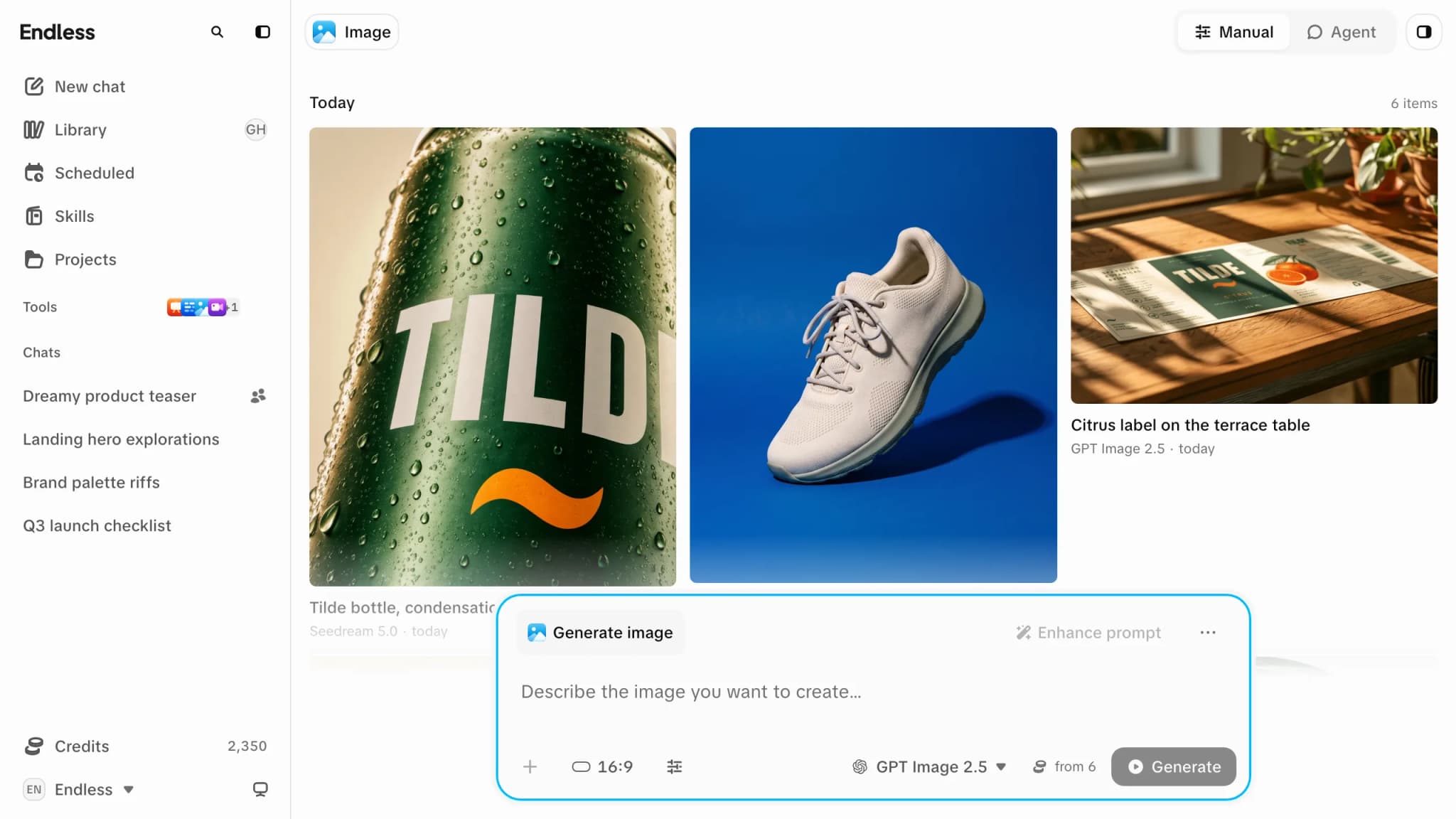
Generar una imagen
Escribe un prompt
Escribe en "Describe la imagen que quieres crear…", o elige una de las ideas iniciales para cargar su prompt.
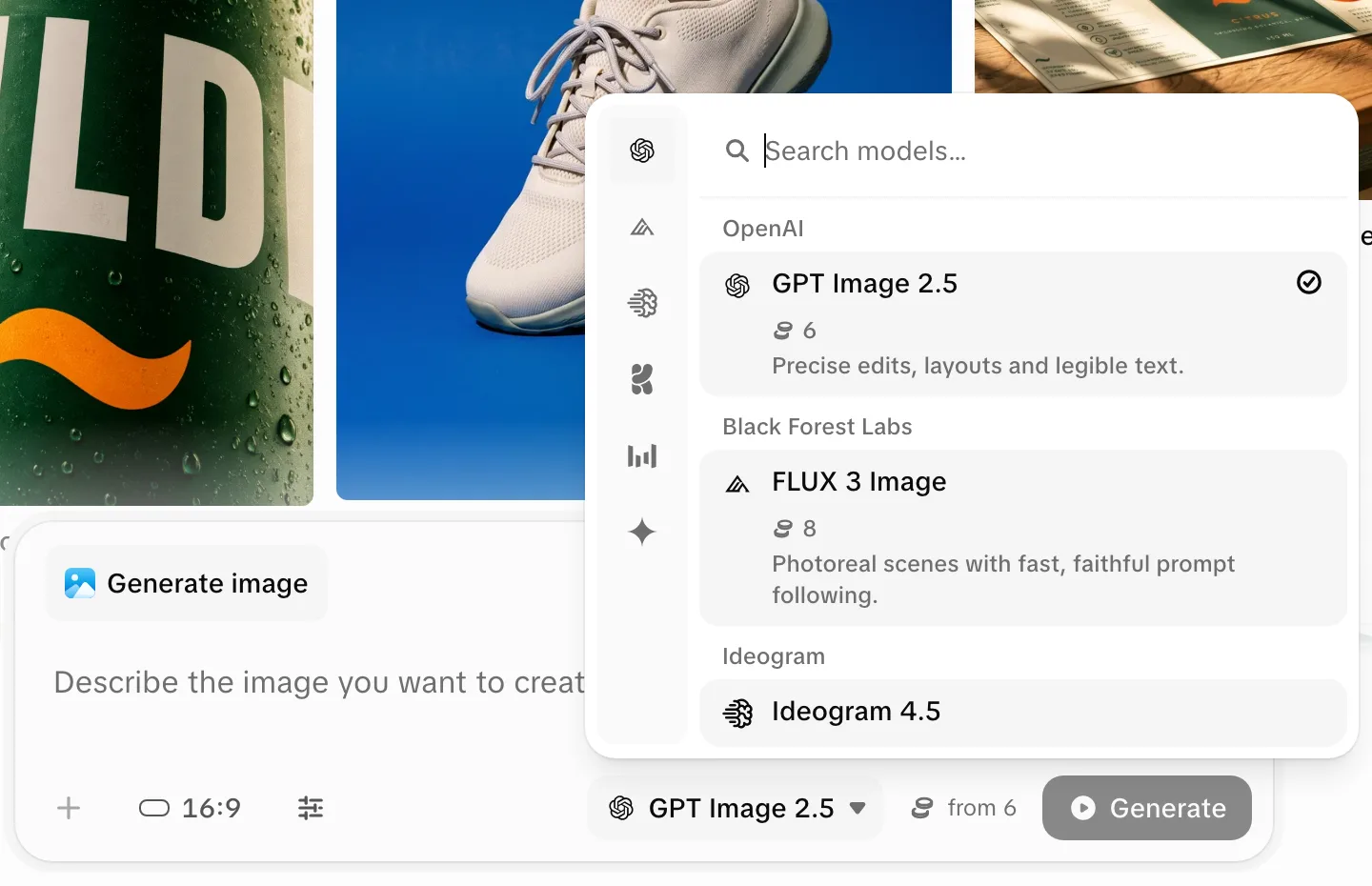
Elige un modelo
El control de modelo está en el pie del compositor. La lista está agrupada por proveedor, tiene buscador y muestra el precio de cada modelo. El modelo decide todos los demás controles de la página. Consulta Modelos.
Agrega referencias (opcional)
"Agregar referencia" abre tus recursos. También puedes pegar o soltar una imagen en el campo de prompt, o arrastrar un resultado anterior del feed al compositor.
Ajusta la salida y los parámetros
"Salida" define la forma y la resolución (el chip dice, por ejemplo, 16:9 · 1080p). "Parámetros avanzados" muestra los demás ajustes del modelo; "Restablecer todo" restaura sus valores predeterminados.
Revisa la estimación y genera
El número junto a "Generar" es el costo esperado. Un marcador de posición aparece en el feed de inmediato.
"Mejorar prompt" reescribe tu prompt con más detalle y también usa tus imágenes de referencia. No gasta créditos. "Restaurar original" devuelve tu texto.
Los controles dependen del modelo
Cada modelo acepta ajustes distintos, y el compositor muestra solo esos. Cambiar de modelo agrega, quita o modifica controles.
| Lo que ves | Qué significa |
|---|---|
| "Este modelo no acepta archivos de referencia" en "Agregar referencia" | El modelo no acepta referencias |
| "Las referencias de este modelo ya están completas" | Todos los espacios de referencia están ocupados |
| Un espacio marcado como "Obligatorio" (por ejemplo, una imagen base) | "Generar" no se ejecuta hasta que lo llenes |
| "Este modelo solo usa las referencias: no necesita prompt" | El campo de prompt está desactivado |
| No aparece el control "Parámetros avanzados" | El modelo no tiene ajustes adicionales |
| "2 archivos no entraron en los inputs de este modelo" | Elegiste más referencias de las que acepta el modelo; se descartaron las que sobraban |
Cuando un modelo no está disponible
- Limitado a un plan: aparece atenuado, con un candado y "Solo disponible desde el plan …". Elegirlo abre la facturación; no se ejecuta ni se cobra nada.
- Desactivado por el espacio de trabajo: no aparece aquí, en el chat ni en las menciones con
@. Con todos los modelos desactivados, el control dice "No hay modelos disponibles. Pídele a un administrador que active uno en la configuración del espacio de trabajo." - Retirado del catálogo: los resultados anteriores siguen en tu biblioteca, pero "Regenerar" dice "Este modelo ya no está disponible".
Costo
La estimación usa las mismas reglas que el cobro, pero calcula las salidas que pediste, y el cobro, las que vuelven. Los modelos sin precio fijo muestran "desde" un número en la lista; el compositor muestra la cifra real cuando tus entradas están listas. Una ejecución fallida no se cobra. Si el espacio de trabajo o tu propio límite no alcanzan para una ejecución, se rechaza antes de empezar. Consulta Créditos y gasto.
Reutilizar un resultado
- "Mostrar la biblioteca" abre tu biblioteca junto a la página. "Usar como referencia" (el + de una imagen) o arrastrar un resultado al compositor lo agrega como referencia.
- Abre un resultado para ver su prompt y su modelo. "Regenerar" vuelve a ejecutar la misma configuración; "Reutilizar parámetros" (en su menú) la carga en el compositor para que la cambies primero.
- El feed es una vista de tu biblioteca, no un almacén aparte.
Cancelar una ejecución
Abre un marcador de posición en curso y elige "Cancelar generación". Si el proveedor no había empezado, no se cobra nada. Si ya había empezado, la ejecución puede terminar igual: se cobra y el resultado va a la papelera en lugar del feed.