Chat
Inicia una conversación que puede escribir, buscar, generar contenido y crear en una sola respuesta, mira su costo y detenla o corrígela.
El chat es donde empieza casi todo el trabajo en Endless. Una conversación llega a tus proyectos, tus archivos, los modelos y la web.
Iniciar una conversación
- Selecciona Nuevo chat arriba en la barra lateral.
- Escribe lo que quieres con tus palabras, o elige una de las sugerencias bajo el compositor.
- Envía. Endless nombra el chat a partir de tu primer mensaje y lo muestra en Chats en la barra lateral.
Escribe cinco textos para Instagram para nuestro lanzamiento de primavera. Menos de 20 palabras cada uno, sin emojis, y con la voz de @spring-campaign.En el compositor también puedes adjuntar archivos (adjuntos), escribir @
o / (menciones), dictar (requiere acceso al micrófono y un navegador
compatible) y elegir el modelo. El modelo predeterminado del espacio de trabajo tiene la etiqueta
"Predeterminado". Cambiar de modelo a mitad de la conversación hace que el siguiente mensaje
cueste más, porque el nuevo modelo vuelve a leer todo el chat. Si tu espacio de trabajo oculta el
selector de modelo, Endless elige el modelo.
Qué puede hacer en una sola respuesta
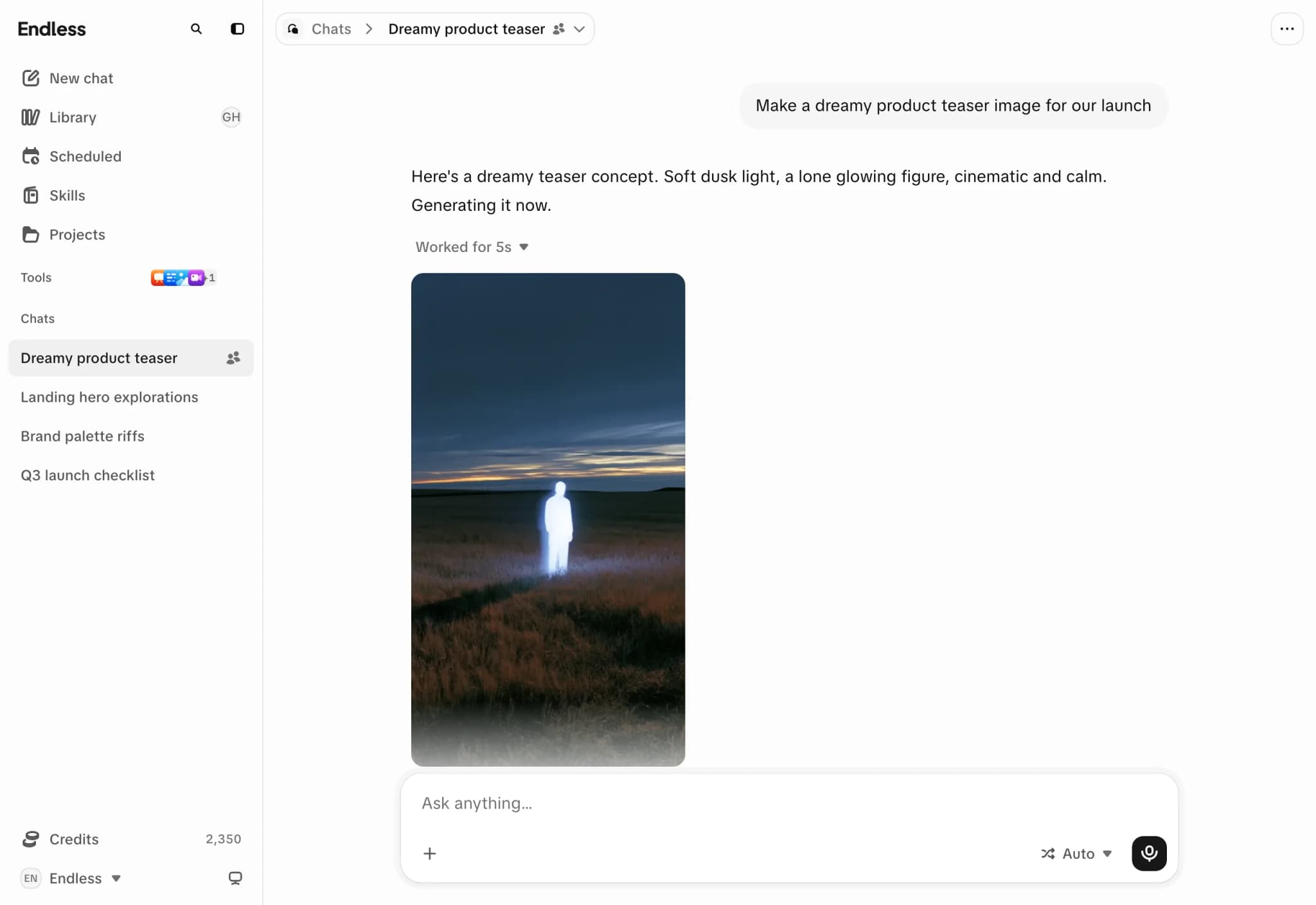
Endless muestra cada paso a medida que lo da.
| Acción | Detalles |
|---|---|
| Leer redes sociales | Perfiles, publicaciones, comentarios, búsquedas y tendencias en siete plataformas. Consulta investigación en redes sociales. |
| Buscar en la web | Para respuestas actuales, y para leer páginas que le des. |
| Generar contenido | Imágenes, video (los modelos más caros) y voz con una voz del espacio de trabajo. Puede diseñar o clonar una voz; clonar te pide confirmación. |
| Transcribir | Un enlace o una grabación; leer transcripciones existentes. |
| Crear documentos | Documentos editables y artefactos descargables, guardados en Biblioteca. |
| Ejecutar programas pequeños | Cálculos exactos y trabajo con datos; buscar recursos por su contenido. |
También usa las skills de tu espacio de trabajo, los conectores vinculados y el conocimiento de los proyectos adjuntos.
Ante una solicitud ambigua, Endless puede hacer una "Pregunta" con opciones, "Escribir otra respuesta" u "Omitir". Las preguntas sin respuesta se omiten tras una cuenta regresiva.
La generación de imágenes y video, las transcripciones, el canvas, el radar, las tareas programadas y cada modelo se pueden desactivar para un espacio de trabajo, un equipo o una persona. Si Endless dice que no puede hacer algo, suele ser por eso. Consulta modelos.
Cuánto cuesta una respuesta
Cada respuesta muestra "~N créditos" debajo. Selecciónalo para ver "Uso de la respuesta": el modelo, los pasos y en qué se gastaron los créditos. Los pasos pagos (una imagen, un video, una búsqueda, una transcripción) muestran su propio precio. Un paso pago que falla aparece tachado y se reembolsa; el costo de la respuesta en sí no.
Tu espacio de trabajo puede pedir confirmación antes de los pasos pagos. Consulta créditos y gasto.
Las respuestas siguen sin tu pestaña
Una respuesta se ejecuta en los servidores de Endless. Puedes cerrar la pestaña, recargar o suspender la computadora; al volver a abrir el chat, la respuesta continúa en vivo.
Cada respuesta tiene límites de tiempo de trabajo y de pasos. Una respuesta que llega a uno se detiene, lo dice y muestra "Continuar" para seguir desde ahí.
Detener o corregir una respuesta
Mientras una respuesta se ejecuta, el botón de enviar pasa a "Detener generación". Detenerla conserva lo que está en pantalla. Los pasos ya terminados siguen cobrados.
Detener también cancela una imagen o un video que se está generando. Si el proveedor no lo había empezado, no se cobra nada. Si ya lo había empezado, puede terminar: se cobra y el resultado va a Configuración → Papelera, donde puedes restaurarlo.
Enviar el siguiente mensaje mientras trabaja
Escribe mientras se ejecuta una respuesta y el botón pasa a "Añadir a la cola". Los mensajes en cola esperan en "A continuación" y se envían en orden cuando termina la respuesta. Puedes reordenarlos, editarlos o quitarlos, o elegir "Enviar ahora" para detener la respuesta actual y enviar ese mensaje.
La cola se pausa cuando detienes una respuesta, una respuesta falla o vuelves a abrir el chat; "Continuar cola" la reanuda. Se guarda solo en este navegador, y nada se envía mientras el chat está cerrado.
Editar o regenerar
- "Editar" en tu propio mensaje crea una rama nueva. Las flechas cambian entre ramas, incluso mientras se ejecuta una respuesta.
- "Regenerar" bajo una respuesta vuelve a preguntar y conserva ambas respuestas como versiones. No está disponible a mitad de una respuesta ni mientras se genera contenido.
Errores
| Mensaje | Qué significa |
|---|---|
| "Ocurrió un error al conectar con el modelo. Inténtalo de nuevo." | Un problema de conexión. Selecciona "Reintentar". |
| "Este mensaje necesita más créditos de los que tiene el espacio de trabajo." | El espacio de trabajo se quedó sin créditos. Quien gestiona la facturación agrega más. Una respuesta que se queda sin créditos se corta y lo dice. |
| "Alcanzaste tu límite de gasto en este espacio de trabajo. Pídele a un administrador que lo aumente." | Se acabó tu límite personal o el de tu equipo. Consulta créditos y gasto. |
| "Este chat es demasiado largo para continuar. Empieza un chat nuevo para seguir." | El chat es más largo de lo que un modelo puede leer. Empieza un chat nuevo. |
| "Se perdió la conexión con esa respuesta. Inténtalo de nuevo." | Cerraste o recargaste la pestaña en los primeros segundos después de enviar. Selecciona "Reintentar". |