Transcripciones
Convierte cualquier grabación, podcast o enlace de video en texto con hablantes y marcas de tiempo, y reutilízalo en clips, publicaciones y subtítulos.
Una transcripción es el texto editable y con búsqueda de un archivo de audio o video. Agrega una grabación o pega un enlace, y Endless devuelve el texto, dividido por hablante y con marcas de tiempo por palabra en alta calidad, con un título y capítulos. Expórtalo o úsalo en el chat para clips, publicaciones y subtítulos.
Agregar una grabación
Agrega un archivo o pega un enlace
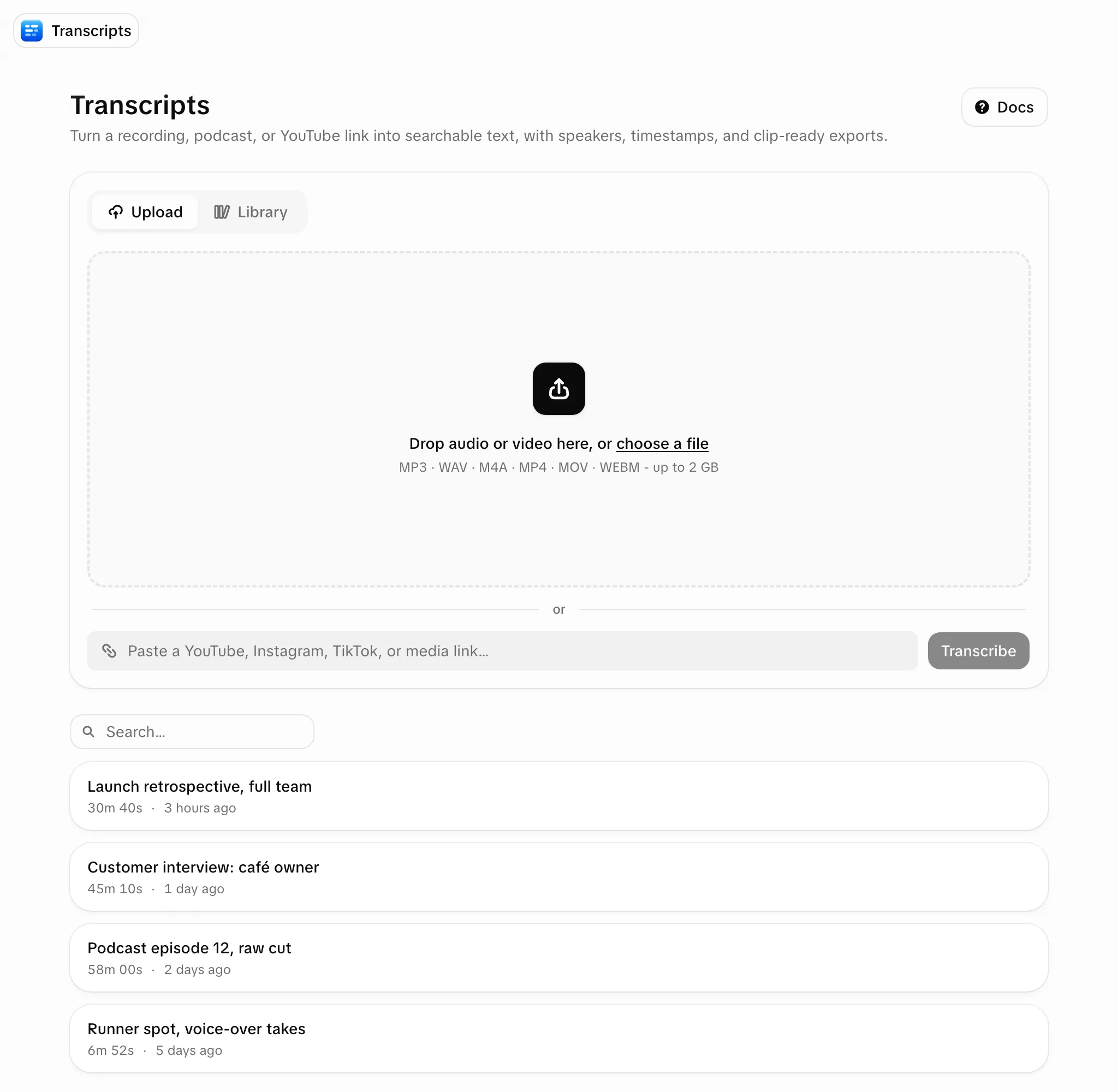
En la página Transcripciones (o con el + junto a Transcripciones en la barra lateral, que abre "Nueva transcripción"):
- arrastra archivos de audio o video al cargador, o selecciona "elige un archivo";
- pega un enlace en el cuadro de enlace y selecciona "Transcribir" (pegar en cualquier parte de la página llena el cuadro);
- o abre la pestaña "Biblioteca", selecciona archivos que ya están en tu espacio de trabajo y selecciona "Transcribir".
Elige la calidad (solo YouTube y TikTok)
| Fuente | Calidad |
|---|---|
| YouTube, TikTok | "Rápida" (predeterminada) usa los subtítulos del video y cuesta varias veces menos. "Alta calidad" transcribe el audio, con hablantes y tiempos por palabra |
| Instagram, X, Facebook | Solo rápida |
| Archivos subidos, de la Biblioteca y enlaces directos a un archivo | Siempre alta calidad |
Si una ejecución rápida no encuentra subtítulos, Endless transcribe el audio, a un precio cercano (a veces superior) al de alta calidad. El precio depende de la duración de la grabación, y Endless comprueba que tus créditos cubran el costo máximo antes de empezar.
Espera la cola
Las grabaciones se procesan de una en una; puedes seguir agregando más. Cada una muestra "En cola", "Comprimiendo" (los archivos grandes se reducen en tu navegador), "Subiendo", "Transcribiendo" y "Guardando". Puedes cancelar hasta "Transcribiendo". Un elemento que falla se puede reintentar sin detener a los demás. Un solo archivo se abre solo cuando está listo.
La misma fuente nunca se transcribe dos veces: pegar un enlace de nuevo (aunque sea otra URL del mismo video) o elegir un archivo de la Biblioteca ya transcrito abre la transcripción existente sin costo.
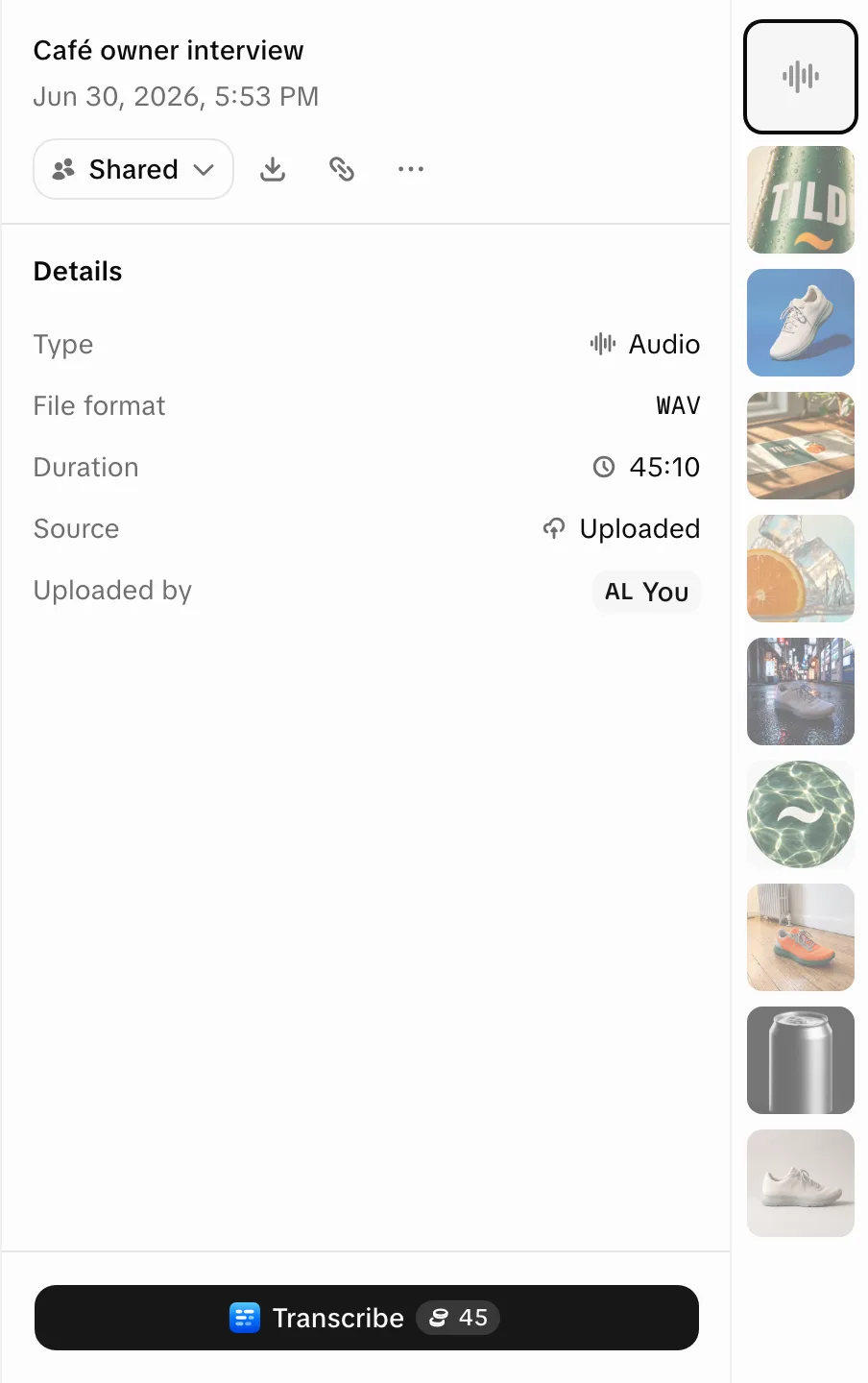
También puedes transcribir desde la Biblioteca: un archivo de audio o video subido o importado muestra "Transcribir" con su precio y, al terminar, "Abrir transcripción". Se cobra a la tarifa de alta calidad.
Fuentes admitidas
| Tipo | Se acepta |
|---|---|
| Audio | Cualquier archivo de audio (MP3, WAV, M4A…) |
| Video | Cualquier archivo de video (MP4, MOV, WEBM…) |
| Enlaces | YouTube, Instagram, TikTok, X, Facebook y enlaces directos a un archivo multimedia |
Los archivos deben pesar menos de 2 GB. Divide o comprime las grabaciones más largas.
Leer una transcripción
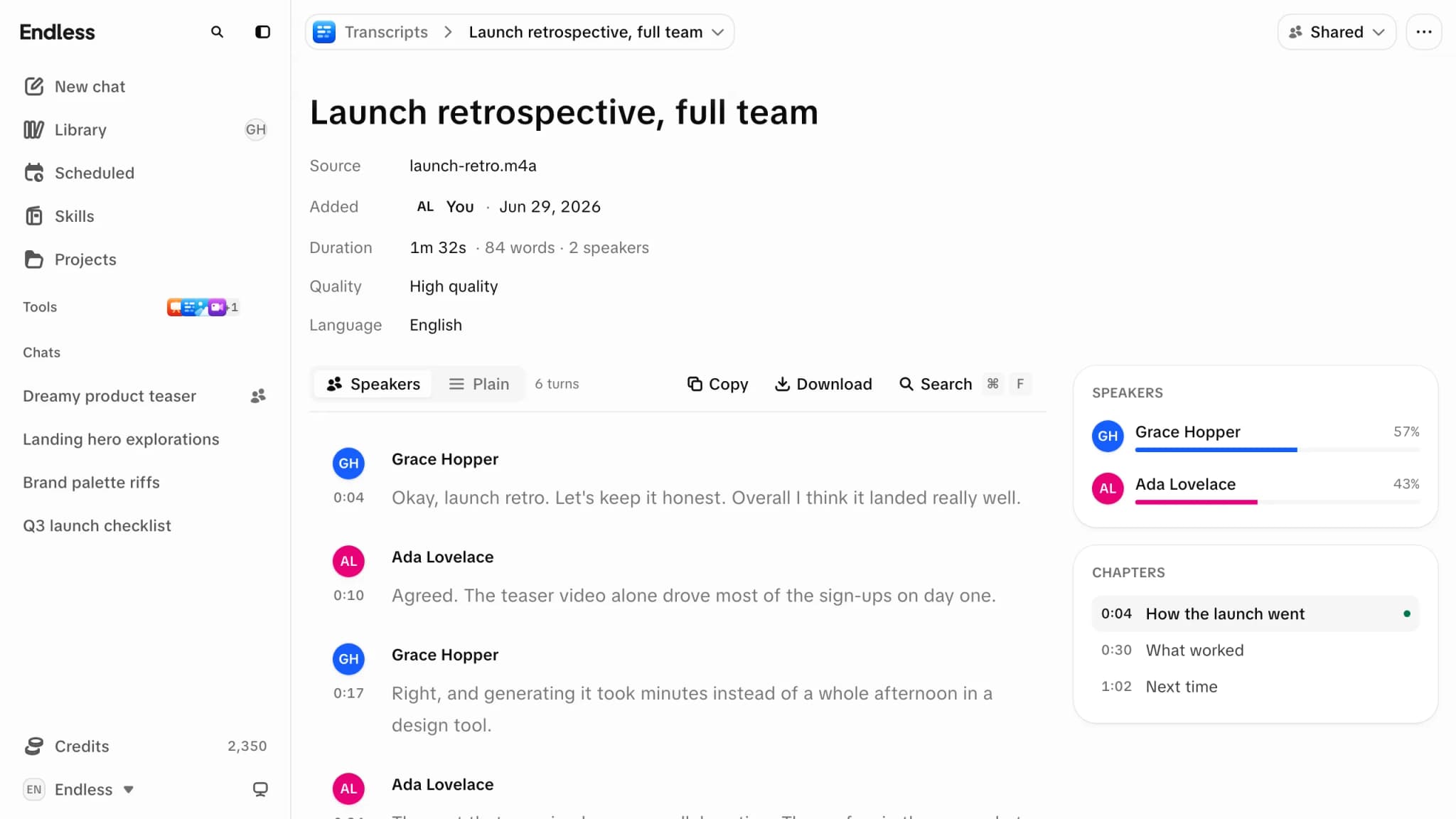
- El encabezado muestra Fuente, Añadido, Duración, Calidad, Idioma (y Importado de, "Creado en" y "Aparece en" cuando corresponden), además de una etiqueta "Privada" / "Compartida". El nombre de una fuente subida es un enlace de descarga.
- La vista "Hablantes" mantiene cada turno atribuido; "Sin formato" muestra párrafos.
- "Buscar en la transcripción" recorre las coincidencias con Enter y Shift+Enter. Seleccionar una línea lleva el reproductor a ese momento (control de velocidad, saltos de 10 segundos).
- Panel de hablantes: la proporción de habla de cada hablante. Un cambio de nombre se aplica en todas partes, exportaciones incluidas.
- Panel de capítulos: aparece poco después de terminar la transcripción.
- Idioma: si la fuente tiene subtítulos en varios idiomas, elige uno para volver a obtenerla.
Exportar
"Copiar" la copia en el formato elegido; "Descargar" guarda un archivo.
| Formato | Archivo | Para |
|---|---|---|
| Texto plano | .txt | Borradores, pegar en otras herramientas |
| Texto con hablantes | .txt | Entrevistas y reuniones |
| JSON | .json | Palabras con tiempos, para herramientas propias |
| SubRip | .srt | Subtítulos en la mayoría de editores y reproductores |
| WebVTT | .vtt | Subtítulos para video en la web |
Usar transcripciones en el chat
En el chat, Endless puede buscar en tus transcripciones, leer una
completa o transcribir un enlace. Menciona una transcripción
con @ para dársela directamente. Donde la
skill clip está activada, el chat también
puede recortar un momento en un video vertical o cuadrado con subtítulos
incrustados y guardarlo en tus recursos.
Errores, costo y permisos
- Una transcripción fallida queda en la lista como "Ocurrió un error al transcribir. Inténtalo de nuevo." Elimínala o pega el enlace de nuevo. Solo se cobra cuando el texto existe. Consulta Créditos y gasto.
- Crear una transcripción requiere un rol que pueda crear contenido. Consulta Roles y permisos.
- Un administrador puede desactivar Transcripciones para el espacio de trabajo, un equipo o una persona. Entonces la página no está disponible y el chat tampoco puede hacer transcripciones.
Las transcripciones nuevas son privadas. Consulta Compartir una transcripción. Para dictar un prompt, consulta Dictado.
Dónde se guarda el resultado
Todo lo que generas en Endless se convierte en un recurso de la Biblioteca. Cómo encontrarlo, qué datos se guardan con él y quién más puede verlo.
Dictado
Dicta en lugar de escribir: el micrófono del compositor convierte tu voz en el prompt en vivo. Dónde encontrarlo, cómo funciona y qué hacer si no arranca.