Inicio rápido
Crea tu cuenta de Endless, configura tu espacio de trabajo con tu marca y tus redes sociales, y genera tu primera imagen en unos cinco minutos.
Crea una cuenta y un espacio de trabajo, y luego genera tu primera imagen. Solo la generación cuesta créditos.
Crea tu cuenta
Inicia sesión con Google o Microsoft, o escribe tu correo y pega el código que Endless te envía.
Configura tu espacio de trabajo
Si te invitaron a un espacio de trabajo, ve directo a genera tu primera imagen: la configuración se hace una vez por espacio de trabajo.
Una cuenta nueva pasa por una configuración de siete pasos. El primer paso ofrece leer tu sitio web o tu perfil social; elige Ingresar los datos manualmente (la segunda acción bajo el campo) para decidir qué aprende Endless. Todos los campos son opcionales y Continuar siempre funciona.
- Marca: nombre, a qué te dedicas, voz, audiencia. Define el tono de todo lo que Endless escribe.
- Cuentas sociales: Instagram, X, TikTok, LinkedIn.
- Enlaces de referencia: de dónde lee Endless.
- Qué crear primero: ajusta tus primeras sugerencias.
- Nombre del espacio de trabajo y su URL.
Envía el prompt inicial
Endless crea tu primer proyecto con lo que ingresaste y abre el inicio con un prompt inicial que lo menciona, por ejemplo:
Dame 5 ideas de contenido para Northsole esta semana. @northsoleNo se envía nada hasta que lo envías tú, y enviarlo cuesta créditos.
Genera tu primera imagen
Abre Imagen en Herramientas de la barra lateral. Manual te deja elegir el modelo y los ajustes; Agente recibe una descripción y elige por ti. En Manual, describe la imagen o selecciona una tarjeta predefinida.
Una botella negra mate sobre piedra mojada, a contraluz al amanecer, bruma cinematográfica, poca profundidad de campoAntes de enviar, revisa:
- El modelo. Los modelos que tu plan no incluye aparecen atenuados y nombran el plan que necesitan. Mira modelos.
- El indicador de costo junto al compositor. Es lo que se te cobra.
Agregar referencia le da al modelo una imagen de la que partir; Parámetros avanzados abre los controles del modelo.
Empieza con una imagen, no con un video: un solo clip de video puede costar más que los créditos gratuitos de una semana.
Encuéntrala en la biblioteca
Abre Biblioteca. Tu imagen aparece primero; filtra por proyecto, tipo, creador, fecha, origen o modelo.
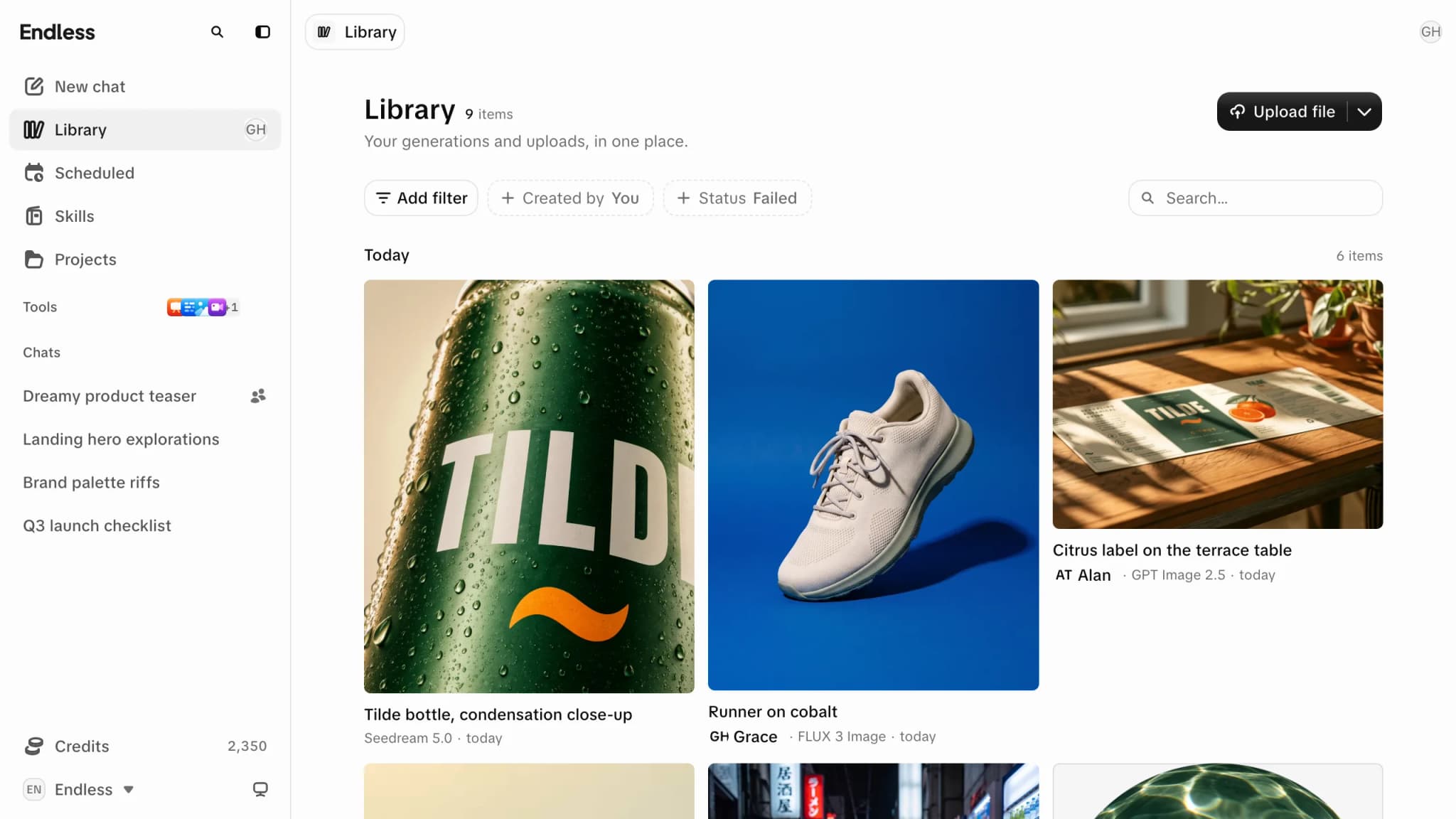
Es privada para ti, incluso para los administradores, hasta que la compartas. Mira recursos y visibilidad.