Conectores
Conecte o Endless às ferramentas que você já usa, entre com a sua própria conta e veja como o espaço de trabalho define quais conectores usar.
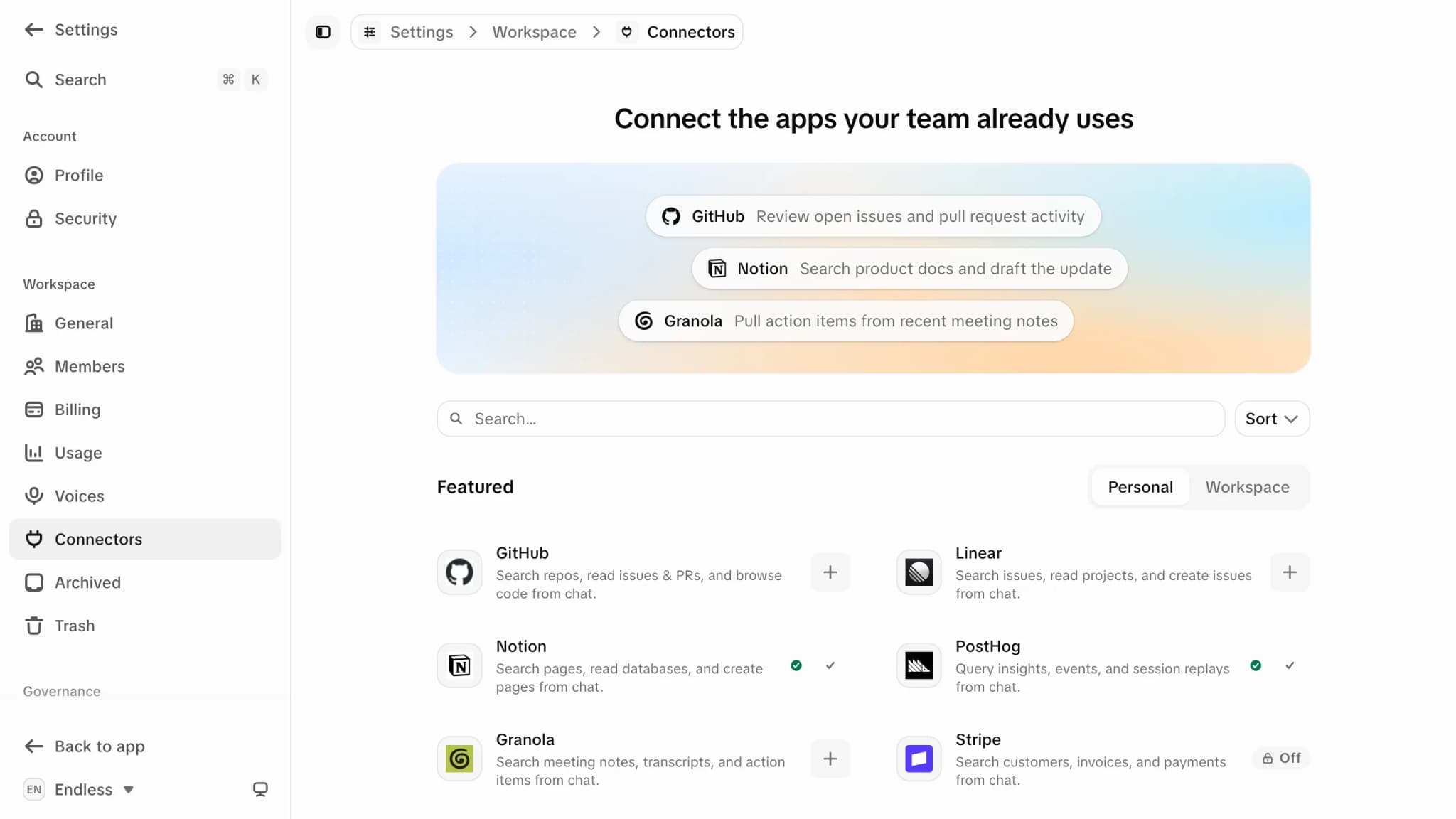
Um conector dá ao Endless acesso a uma ferramenta que você usa, como um gerenciador de tarefas, um app de notas ou um CRM, para que um chat possa ler dela e agir nela. Os conectores ficam em Configurações → Conectores, e todos os membros podem abrir a página. Para ver como eles diferem das skills, veja skills e conhecimento.
Como conectar um
Encontre a ferramenta
Busque no catálogo ou ordene por Destaques ou Nome. Conectores novos aparecem sem você atualizar nada.
Clique em Conectar
O botão + do card. Dependendo da ferramenta, você entra com o provedor na janela dele, aprova o acesso no site da ferramenta ou, nos servidores de documentação públicos, não faz nada.
Confira
Um card conectado mostra um visto e um indicador de status: quantas ações ele oferece, ou "Sem resposta". Passe o cursor sobre o visto para virar ×, que desconecta.
| Estado do card | O que fazer |
|---|---|
| "Aguardando o Slack" | O admin do seu Slack precisa aprovar o Endless. Conecte de novo depois que ele aprovar. |
| "Erro de conexão" | A conexão salva não pode ser usada. Conecte de novo. |
| "Reconectar" | O conector precisa de mais permissões. Reconecte para concedê-las. |
| "Desligado" (bloqueado) | O espaço de trabalho desligou. Só alguém com acesso de governança pode mudar isso. |
Se a conexão falhar, a mensagem diz o motivo. "Este conector ainda não está configurado do nosso lado. Fale com o suporte." significa que tentar de novo não ajuda.
Uma ferramenta fora do catálogo só pode ser adicionada como servidor MCP
próprio, e só se publicar uma URL MCP remota http ou sse.
Apps de desktop, extensões de navegador e servidores no seu próprio computador não podem ser
adicionados.
Dois níveis de controle
- Aba Espaço de trabalho: desligar um conector remove ele para todos na hora, inclusive para quem já tinha conectado. Só quem tem a permissão de governança para gerenciar ferramentas vê esta aba (admins por padrão). Veja funções e permissões.
- Aba Pessoais: a sua escolha entre os conectores que o espaço de trabalho deixou ligados.
- O seu login: as credenciais são pessoais. Ligar um conector para o espaço de trabalho não conecta ninguém; cada pessoa faz login.
Diferente das skills, os conectores não têm uma configuração por membro em Membros.
Como adicionar um servidor seu
Em "Servidores MCP personalizados", "Adicionar servidor" abre um formulário:
| Campo | Valor |
|---|---|
| Rótulo do servidor | Um nome, por exemplo Granola |
| URL do servidor | O endpoint do servidor |
| Transporte | http ou sse, conforme a documentação do servidor |
| Autenticação | Bearer token (salvo criptografado) ou OAuth (você entra depois de adicionar) |
"Adicionar servidor" (ou "Adicionar e conectar" com OAuth) adiciona uma linha que você pode Conectar, Editar ou Remover, com as mesmas abas Pessoais e Espaço de trabalho.
Adicionar um servidor exige permissão para criar conteúdo (membros e admins por padrão, visualizadores não). Editar ou remover um que outra pessoa adicionou exige as permissões sobre conteúdo de outras pessoas. Adicione só servidores confiáveis e remova os que não usa mais.
Como usá-los
- No chat: as ferramentas de um conector conectado ficam disponíveis em todos os chats. O Endless escolhe a certa.
- Em tarefas agendadas: só os conectores que você conectou são oferecidos, e você pode desligá-los por agendamento. Desconectar um faz falhar os agendamentos que dependem dele.
Relacionado: skills, e o servidor MCP do Endless para usar o seu espaço de trabalho no Claude, ChatGPT, Cursor ou VS Code.
Como trabalhar com skills
Adicione uma skill do catálogo ou escreva a sua, edite, recupere versões, coloque em projetos e escolha quais skills ficam ligadas.
Endless em outros apps de IA
Conecte Claude, ChatGPT, Cursor ou VS Code ao servidor MCP da Endless para ler seu espaço de trabalho, trazer arquivos e gerar mídia com sua conta.