Início rápido
Crie sua conta no Endless, configure seu espaço de trabalho com sua marca e suas redes sociais, e gere sua primeira imagem em cerca de cinco minutos.
Crie uma conta e um espaço de trabalho, e depois gere sua primeira imagem. Só a geração custa créditos.
Crie sua conta
Entre com Google ou Microsoft, ou digite seu e-mail e cole o código que o Endless envia.
Configure seu espaço de trabalho
Se você foi convidado para um espaço de trabalho, pule para gere sua primeira imagem: a configuração acontece uma vez por espaço de trabalho.
Uma conta nova passa por uma configuração de sete etapas. A primeira oferece ler seu site ou seu perfil social; escolha Inserir detalhes manualmente (a segunda ação abaixo do campo) para decidir o que o Endless aprende. Todo campo é opcional e Continuar sempre funciona.
- Marca: nome, o que você faz, voz, público. Define o tom de tudo que o Endless escreve.
- Contas sociais: Instagram, X, TikTok, LinkedIn.
- Links de referência: de onde o Endless lê.
- O que criar primeiro: ajusta suas primeiras sugestões.
- Nome do espaço de trabalho e a URL.
Envie o prompt inicial
O Endless cria seu primeiro projeto com o que você informou e abre a página inicial com um prompt inicial que o menciona, por exemplo:
Me dê 5 ideias de conteúdo para a Northsole esta semana. @northsoleNada é enviado até você enviar, e enviar custa créditos.
Gere sua primeira imagem
Abra Imagem em Ferramentas na barra lateral. Manual deixa você escolher o modelo e as configurações; Agente recebe uma descrição e escolhe por você. No Manual, descreva a imagem ou selecione um card predefinido.
Uma garrafa preta fosca sobre pedra molhada, contra a luz ao amanhecer, névoa cinematográfica, pouca profundidade de campoAntes de enviar, confira:
- O modelo. Modelos que seu plano não inclui aparecem esmaecidos e mostram o plano que exigem. Veja modelos.
- O indicador de custo ao lado do compositor. É o valor cobrado.
Adicionar referência dá ao modelo uma imagem de partida; Parâmetros avançados abre os controles do modelo.
Comece com uma imagem, não com um vídeo: um único clipe de vídeo pode custar mais que os créditos gratuitos de uma semana.
Encontre na biblioteca
Abra Biblioteca. Sua imagem aparece primeiro; filtre por projeto, tipo, criador, data, origem ou modelo.
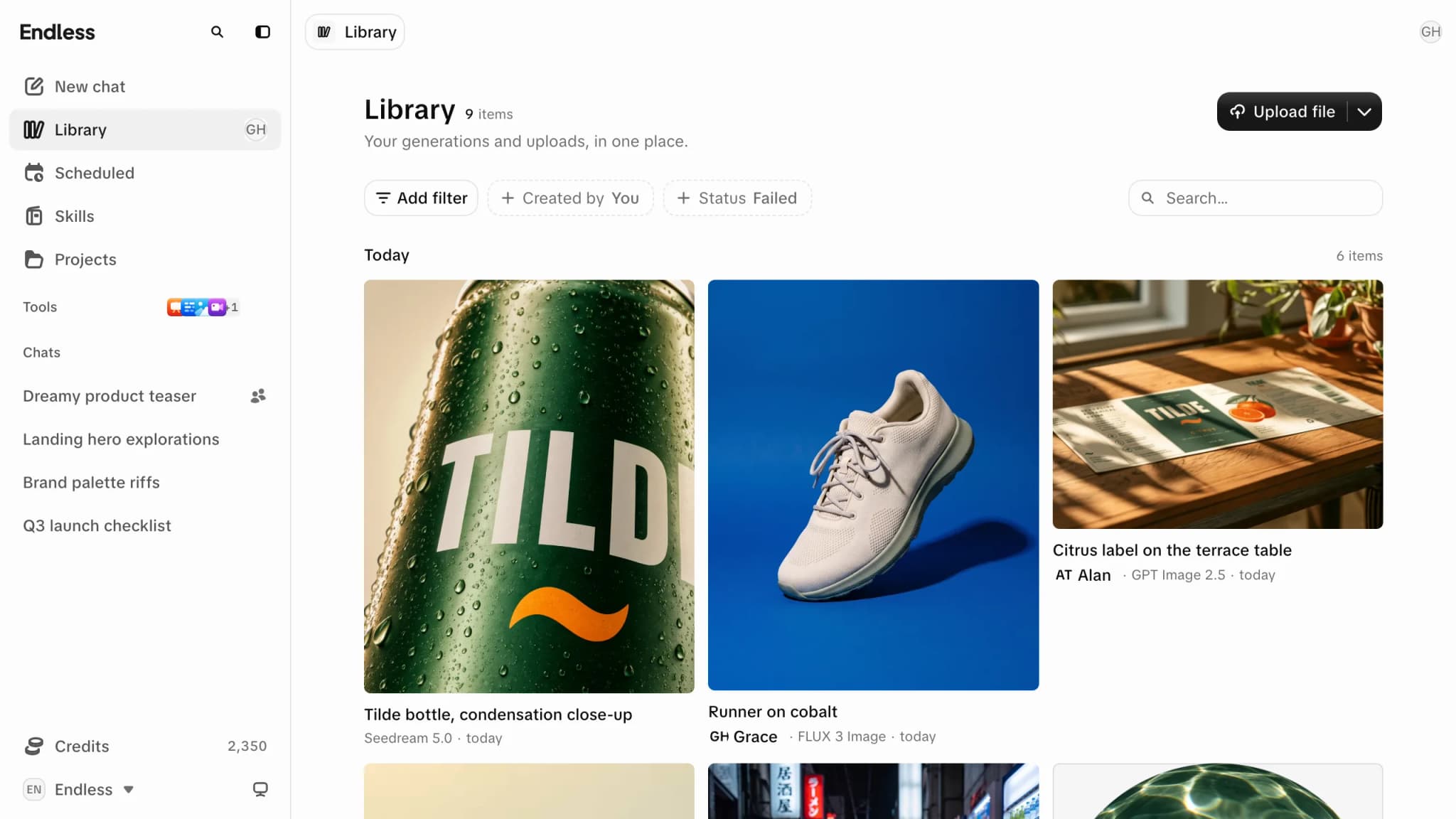
Ela é privada para você, inclusive para admins, até você compartilhar. Veja ativos e visibilidade.