Miembros
Invita personas a tu espacio de trabajo, gestiona puestos e invitaciones pendientes, cambia roles, equipos y límites de gasto, y quita miembros.
Configuración → Espacio de trabajo → Miembros muestra a todas las personas del espacio de trabajo y es donde los administradores invitan, cambian y quitan personas. Todos pueden abrirla y ven la misma lista; tus permisos deciden qué controles aparecen. Los conceptos están en Espacios de trabajo y miembros.
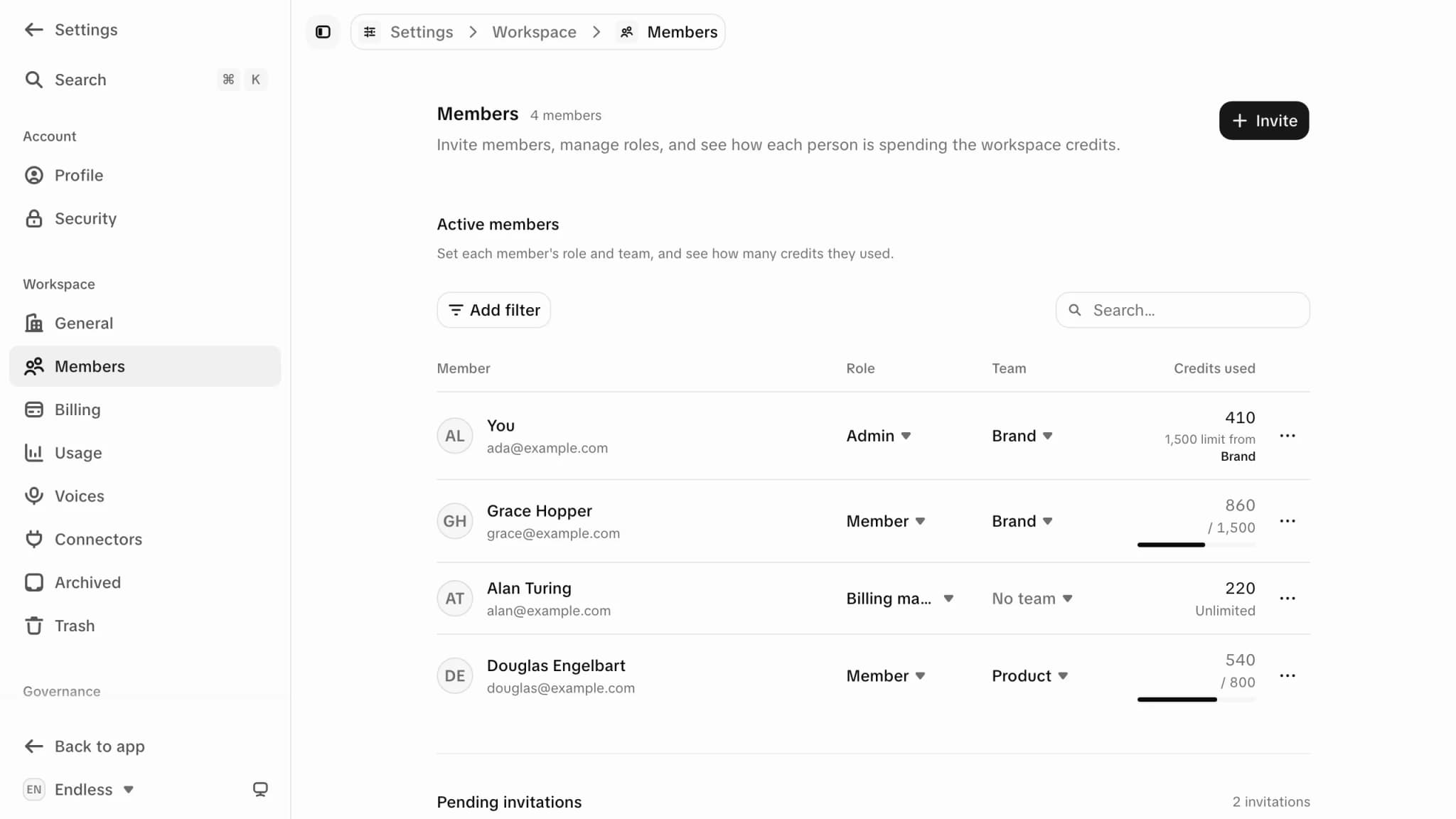
Invitar a alguien
Presiona "Invitar"
Arriba a la derecha de la página. Necesitas "Invitar y remover miembros".
Agrega las direcciones de correo
Agrega todas las que quieras en "Direcciones de correo". Las direcciones no válidas se marcan antes de enviar.
Define el rol, el equipo y el límite
Se aplican a todo el lote, así que invita a personas con roles distintos en lotes separados.
- Rol: solo se ofrecen los roles que tú puedes asignar, así que solo un administrador puede invitar a otro administrador.
- Equipo: opcional. "Sin equipo" es el valor predeterminado.
- Límite: un tope mensual de créditos opcional por persona. Déjalo vacío para usar el fondo del espacio de trabajo.
Presiona "Enviar invitaciones"
Cada persona recibe un correo con un enlace para unirse. Las direcciones que fallan quedan en el campo con el motivo: ya hay una invitación pendiente (ofrece "Revocar y volver a invitar"), la persona ya es miembro, es tu propia dirección o se alcanzó el límite de puestos.
Puestos e invitaciones pendientes
- Cuando el plan tiene un límite de puestos, el encabezado muestra los miembros frente a ese límite. Al llegar a él, Invitar se bloquea. Cambia de plan en Facturación.
- Las invitaciones pendientes ocupan puestos. Las caducadas no. Revoca una invitación sin respuesta para liberar su puesto.
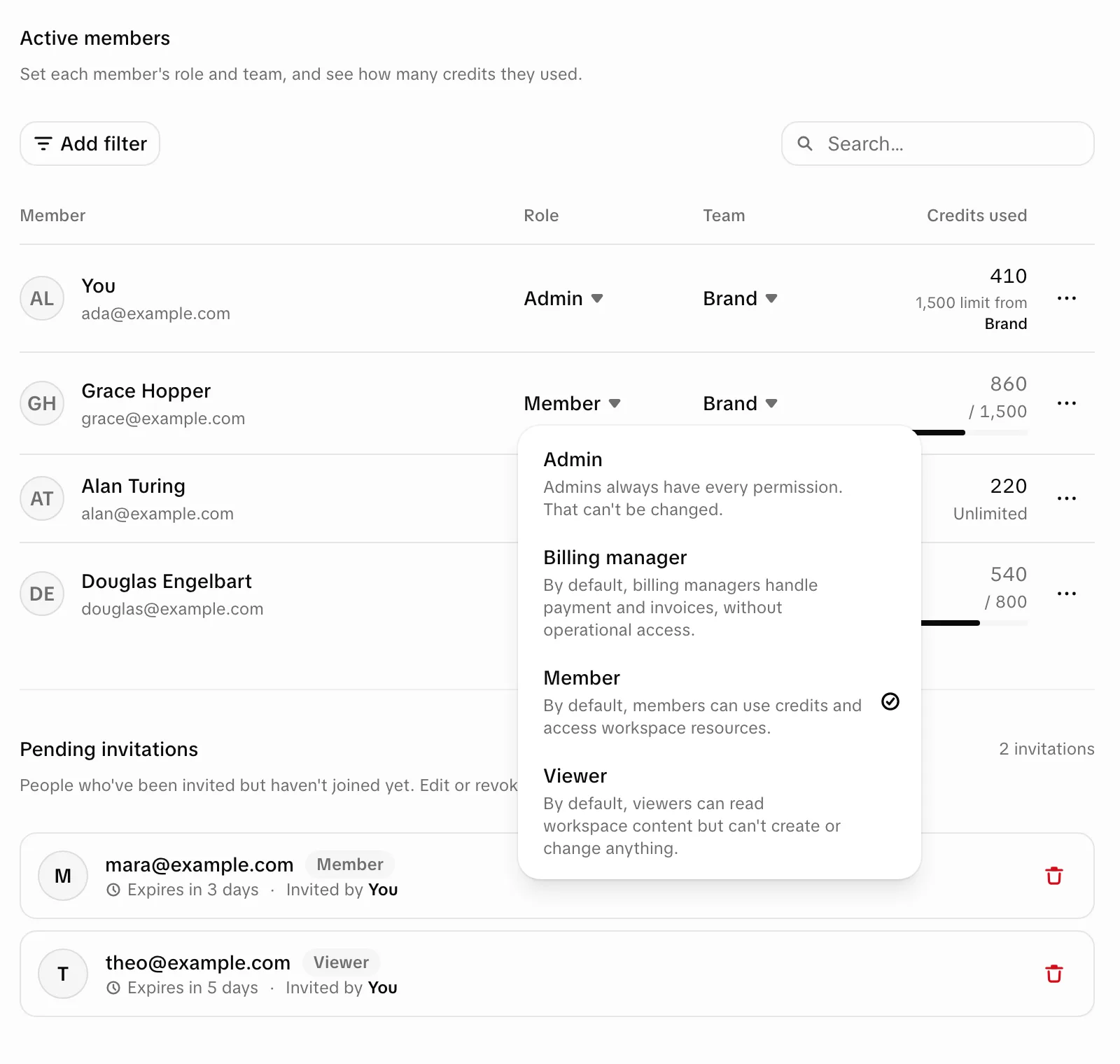
- La sección "Invitaciones pendientes" muestra el rol de cada invitado, quién lo invitó y cuándo caduca la invitación. En una invitación vigente puedes cambiar el equipo y el límite, o revocarla.
- Una invitación caducada ofrece "Reenviar invitación" con el mismo rol, equipo y límite. Una vigente no se puede reenviar: revócala y vuelve a invitar.
Cambiar a un miembro
| Qué | Dónde | Permiso |
|---|---|---|
| Rol | Columna Rol de la lista | Gestionar roles y permisos |
| Equipo | Columna Equipo de la lista | Invitar y remover miembros |
| Límite de gasto | "Límite de gasto" en el perfil de la persona | Invitar y remover miembros |
- El selector de rol solo ofrece los roles que puedes asignar. Lo que puede hacer cada rol se define en Roles y permisos.
- Un límite personal limita los créditos por ciclo de facturación. Si el equipo de la persona tiene un límite, el campo dice "Sobrescribir el límite del equipo", y al quitarlo la persona vuelve al límite del equipo. Consulta Créditos y gasto.
- Los equipos se crean en Configuración → Gobernanza → Equipos. Consulta Equipos y límites.
- No se puede quitar el rol al último administrador. Primero asciende a otro miembro.
El perfil de un miembro
Selecciona un nombre para abrir el perfil: Rol, Equipo, Se unió, Límite de gasto,
y las pestañas Actividad, Assets (lo que puedes abrir), Uso y Funciones (qué
herramientas y modelos puede usar). Uso y Funciones aparecen en tu propio perfil, y en el
de otros si puedes ver la actividad y gobernanza del espacio de trabajo. En tu propia pestaña
Funciones puedes desactivar cosas solo para ti. Tu perfil está en
/settings/workspace/members/me.
Quitar a alguien
Abre "Más opciones" en la fila o el perfil y elige "Quitar del espacio de trabajo" (necesitas "Invitar y remover miembros"). La persona pierde el acceso de inmediato. Su trabajo se queda en el espacio de trabajo y su cuenta no cambia, así que se le puede volver a invitar. No se puede quitar al último administrador.
Para salir tú, el mismo menú ofrece "Salir del espacio de trabajo". Consulta Espacio de trabajo.
Espacio de trabajo
Cambia el nombre, la URL y el logo de tu espacio de trabajo, mira quién puede editarlos y la diferencia entre salir de un espacio de trabajo y eliminarlo.
Facturación
Gestiona tu plan de Endless, el método de pago, las facturas y la compra de créditos, y mira quién puede abrir la facturación y qué pasa si falla un pago.