Tarefas agendadas
Rode um prompt diário, semanal, mensal ou uma vez em um período do dia, envie o resultado por e-mail e leia cada execução no chat dela.
Uma tarefa agendada roda um prompt em uma cadência, sem você. Cada execução inicia um chat novo com o resultado. Abra-as em Agendados na barra lateral. Se o espaço de trabalho desativou o recurso, Agendados não aparece na barra lateral.
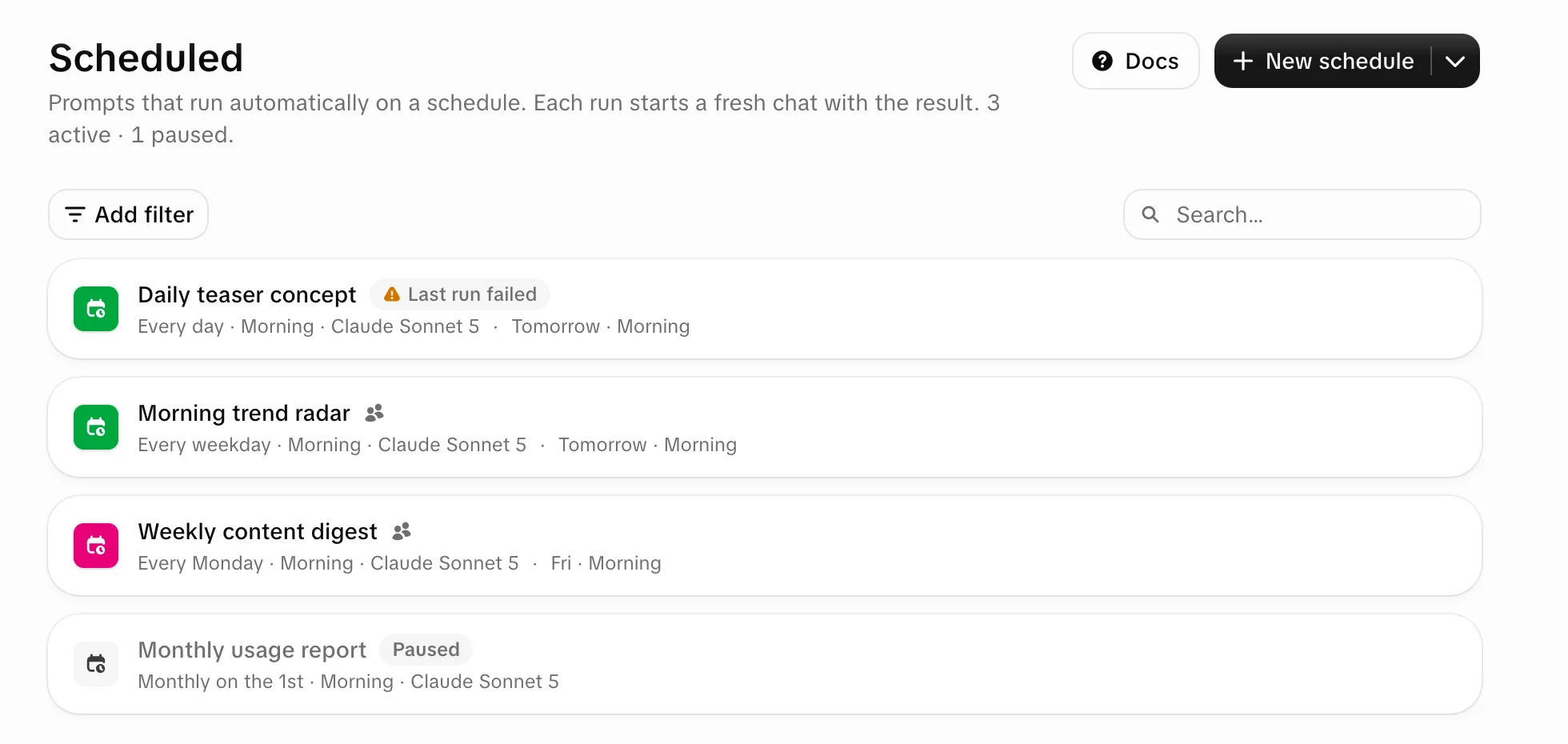
Criar um agendamento
Você precisa de permissão para criar conteúdo (membros e admins têm por padrão, visualizadores não). Comece por qualquer um destes:
- Novo agendamento no cabeçalho de Agendados. A seta dele também oferece "Criar com o agente", que configura o agendamento em um chat.
- Um modelo inicial em uma página vazia: "Resumo diário", "Relatório semanal", "Resumo mensal" ou "Começar do zero".
- "Criar agendamento" no menu de uma das suas próprias mensagens no chat. Usa essa mensagem como instruções, para rodar todo dia de manhã.
- Qualquer chat: peça ao Endless, por exemplo "me mande isto toda segunda de manhã".
O formulário
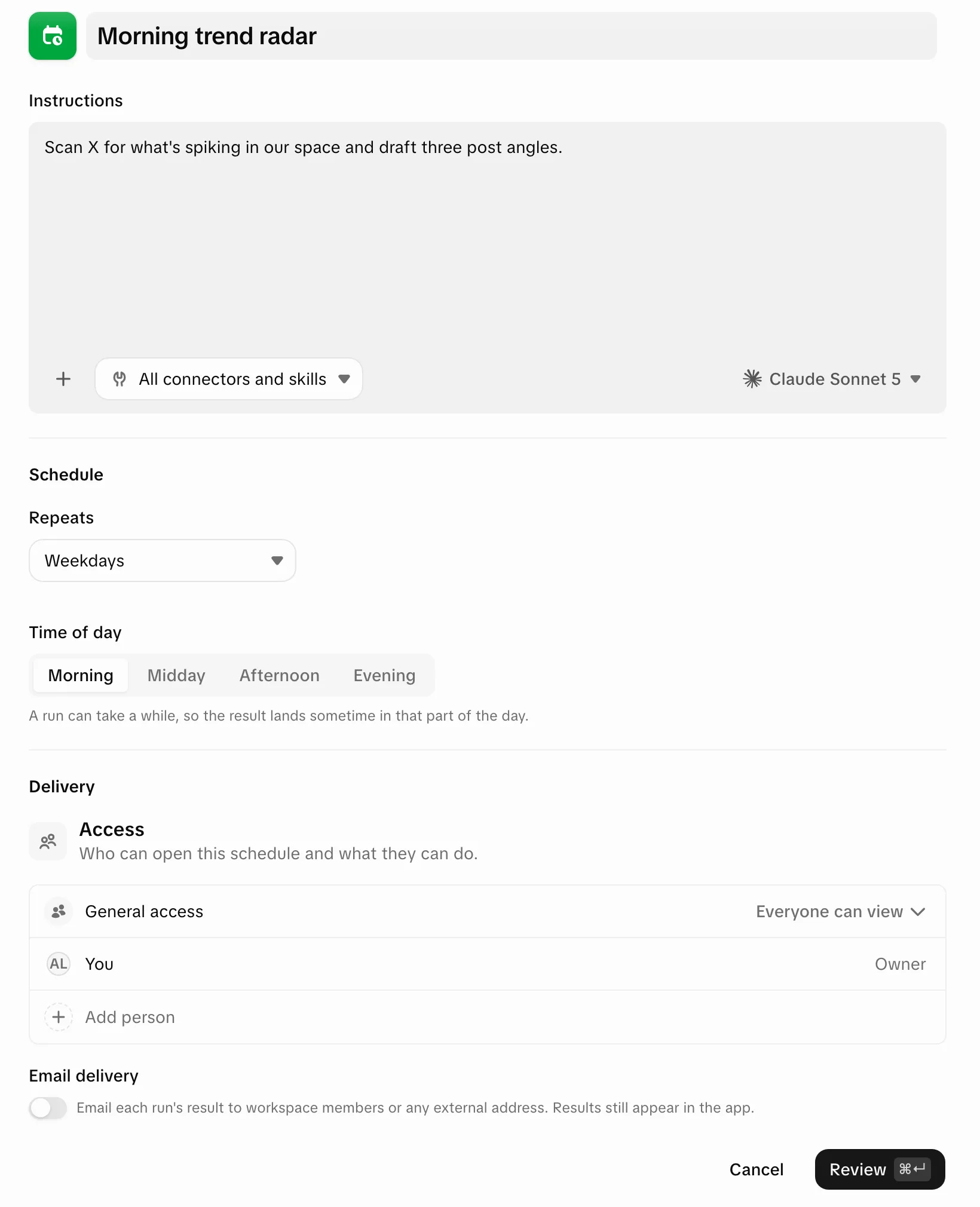
Novo agendamento, os modelos, "Criar agendamento" e "Editar" abrem o mesmo formulário.
Nome e instruções
A caixa de instruções funciona como o compositor do chat: @ adiciona um projeto, / chama uma
skill. Não dá para anexar arquivos. Abaixo, escolha o modelo e os Conectores e skills que
a execução pode usar. O limite é de 32.000 caracteres.
Agendamento
Repetição: Diariamente, Dias úteis, Semanalmente, Mensalmente ou Uma vez. Período do dia: Manhã, Meio-dia, Tarde ou Noite.
Resumo
"Ver resumo" mostra um resumo e as "Próximas 3 execuções" no seu fuso horário. "Criar agendamento" (ou "Salvar alterações") salva. ⌘Enter (Ctrl+Enter) aciona o botão principal.
Em um chat
O Endless pergunta uma coisa por vez: o que a tarefa faz, com que frequência, em que período do dia e quem recebe o resultado por e-mail. Nada é salvo até você aprovar o cartão "Criar este agendamento?", que mostra o nome, a cadência, o prompt completo, o acesso e os destinatários. Leia o prompt: cada execução parte só dele, sem memória do chat. Mudanças que você pedir depois ("passe para a noite", "pause") mostram um cartão "Salvar as alterações em …?" do mesmo jeito.
Cadência e fuso horário
| Opção | Comportamento |
|---|---|
| Horário | Você escolhe um período do dia, não uma hora. A execução começa no início desse período para o resultado chegar dentro dele. |
| Fuso horário | O Fuso horário do seu perfil quando você salvou. Não muda depois até você editar e salvar. |
| Semanal | Escolha um ou mais dias da semana em um único agendamento. |
| Mensal | Um dia que o mês não tem roda no último dia (o dia 31 roda no dia 30, ou no 28/29 em fevereiro). |
| Uma vez | Precisa de uma data futura. Depois de rodar, o agendamento fica como "Concluído". |
O que uma execução pode fazer
Uma execução é um turno de chat normal, com as mesmas ferramentas:
- Skills: todas as skills ligadas para você, a menos que você desligue alguma em Conectores e skills para este agendamento.
- Conectores: só os que você conectou.
- Projetos: projetos mencionados com
@carregam o conhecimento e as skills deles. - Geração: imagens, vídeo, documentos e páginas web, salvos como ativos.
Uma ferramenta que você ativar depois entra nos agendamentos existentes automaticamente.
Uma execução não pode fazer perguntas nem confirmar um custo antes de gastar créditos. Criar o agendamento é a aprovação. Uma execução não começa quando o espaço de trabalho está sem créditos ou o proprietário atingiu o limite de gastos, e uma geração que o saldo não cobre falha em vez de deixar o saldo negativo. Veja créditos e gastos.
Uma execução age como o proprietário do agendamento: vê o que ele vê, usa os conectores dele e gasta dentro dos limites dele, mesmo quando outras pessoas podem editá-lo. Se o proprietário sai do espaço de trabalho, um agendamento compartilhado passa para outra pessoa com acesso e chega pausado; um privado fica com quem saiu e é pausado.
Onde a saída aparece
- Aba Execuções: a página de cada agendamento tem Informações e Execuções. Cada execução mostra o status (Sucesso, Falhou, Em execução, Cancelada), quando começou, quanto durou, os créditos usados e para quem rodou. Abrir uma abre o chat dela.
- O chat da execução: leva o nome do agendamento e o horário. Você pode continuar conversando ali. Esses chats não aparecem em Chats.
- Ativos: tudo o que uma execução gera. Veja onde a saída fica.
- E-mail: com "Envio por e-mail" ligado, cada resultado vai para até 50 destinatários, membros ou qualquer endereço. O assunto é o nome do agendamento.
Testar e cancelar
"Testar" roda o agendamento agora. É uma execução real e gasta créditos. Não muda a próxima execução agendada, funciona em um agendamento pausado e envia o e-mail só para você.
"Cancelar execução" na aba Execuções interrompe uma execução em andamento e não envia resultado. Créditos já usados não são reembolsados. Uma execução cancelada não conta como falha.
Quem pode ver um agendamento
Um agendamento novo começa como Privado. O proprietário muda o acesso em "Compartilhar" ou em "Editar": Privado, Todos no espaço de trabalho ou Pessoas específicas, cada um com Pode ver ou Pode editar. A configuração própria de uma pessoa vale mais que a do espaço de trabalho, mesmo quando é menor.
Quem pode abrir um agendamento pode ler os chats das execuções. O chat de uma execução não é compartilhado sozinho. Quem tem "Ler/Editar/Excluir conteúdo criado por outras pessoas" (os admins, por padrão) alcança agendamentos privados. Veja funções e permissões.
Pausar, editar, excluir
Cada linha e a página de cada agendamento têm "Ver execuções", "Pausar", "Editar", "Testar", "Compartilhar" e "Excluir". Pausar interrompe as próximas execuções; "Retomar" as reativa.
| Ação | Quem |
|---|---|
| Pausar, editar, testar, cancelar execuções | Pode editar mais a permissão para criar e editar conteúdo |
| Mudar o acesso | O proprietário. Os demais só podem sair de um agendamento compartilhado. |
| Excluir | O proprietário, ou quem tem "Excluir conteúdo criado por outras pessoas" |
Excluir é permanente e interrompe as próximas execuções. Os chats de execuções passadas são mantidos.
Quando as execuções falham
Uma execução que falhou mostra o motivo na aba Execuções, e a linha mostra "A última execução falhou". Execuções que falharam são reembolsadas. Uma execução que para de responder é encerrada como falha.
Depois de três falhas seguidas, o agendamento se pausa sozinho ("Pausado após falhas"). Corrija a causa, muitas vezes um conector desconectado ou uma skill desligada, e retome-o.
O registro de todo o espaço de trabalho, incluindo movimentações de créditos, fica em Configurações → Governança → Atividade.
Radar social
Pergunte ao Radar o que está acontecendo agora na web, no X e no Reddit dentro de um período, e receba um resumo no chat com fonte para cada fato.
Como trabalhar com skills
Adicione uma skill do catálogo ou escreva a sua, edite, recupere versões, coloque em projetos e escolha quais skills ficam ligadas.