Membros
Convide pessoas para o seu espaço de trabalho, gerencie assentos e convites pendentes, mude funções, equipes e limites de gastos, e remova membros.
Configurações → Espaço de trabalho → Membros lista todas as pessoas do espaço de trabalho e é onde os administradores convidam, alteram e removem pessoas. Todos podem abrir e veem a mesma lista; suas permissões decidem quais controles aparecem. Os conceitos estão em Espaços de trabalho e membros.
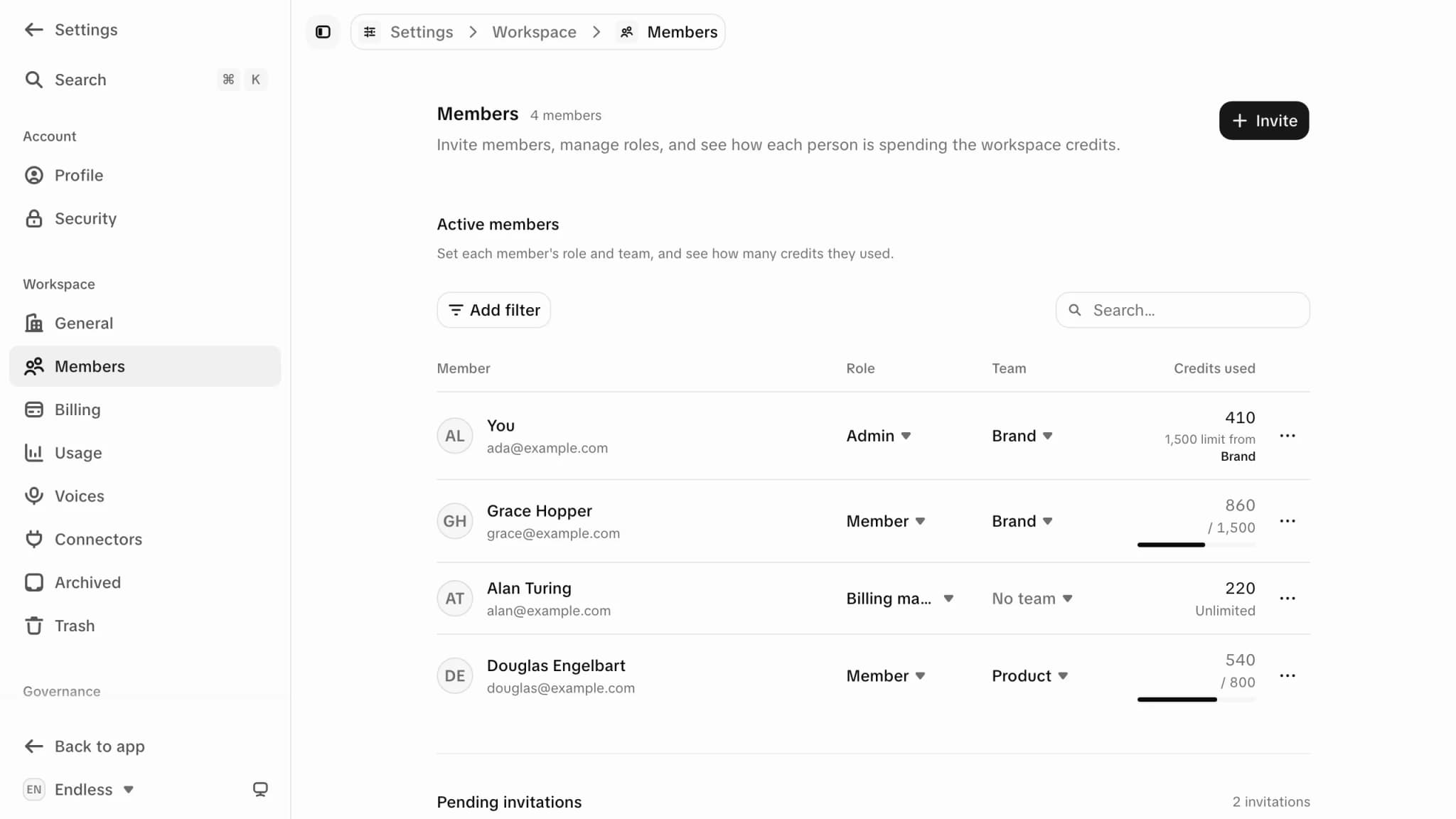
Convidar alguém
Clique em "Convidar"
No canto superior direito da página. Exige "Convidar e remover membros".
Adicione os endereços de e-mail
Adicione quantos quiser em "Endereços de e-mail". Endereços inválidos são marcados antes do envio.
Defina a função, a equipe e o limite
Valem para todo o lote, então convide pessoas com funções diferentes em lotes separados.
- Função: só aparecem as funções que você pode atribuir, então só um admin pode convidar um admin.
- Equipe: opcional. "Sem equipe" é o padrão.
- Limite: um teto mensal opcional de créditos por pessoa. Deixe vazio para usar o saldo do espaço de trabalho.
Clique em "Enviar convites"
Cada pessoa recebe um e-mail com um link para entrar. Endereços que falham ficam no campo com o motivo: já existe um convite pendente (oferece "Revogar e convidar de novo"), a pessoa já é membro, é o seu próprio endereço ou o limite de assentos foi atingido.
Assentos e convites pendentes
- Quando o plano tem limite de assentos, o cabeçalho mostra os membros em relação a ele. No limite, Convidar fica bloqueado. Mude de plano em Faturamento.
- Convites pendentes ocupam assentos. Os expirados não. Revogue um convite sem resposta para liberar o assento.
- A seção "Convites pendentes" mostra a função de cada convidado, quem convidou e quando o convite expira. Num convite ativo você pode mudar a equipe e o limite, ou revogá-lo.
- Um convite expirado oferece "Reenviar convite" com a mesma função, equipe e limite. Um convite ativo não pode ser reenviado: revogue e convide de novo.
Alterar um membro
| O quê | Onde | Permissão |
|---|---|---|
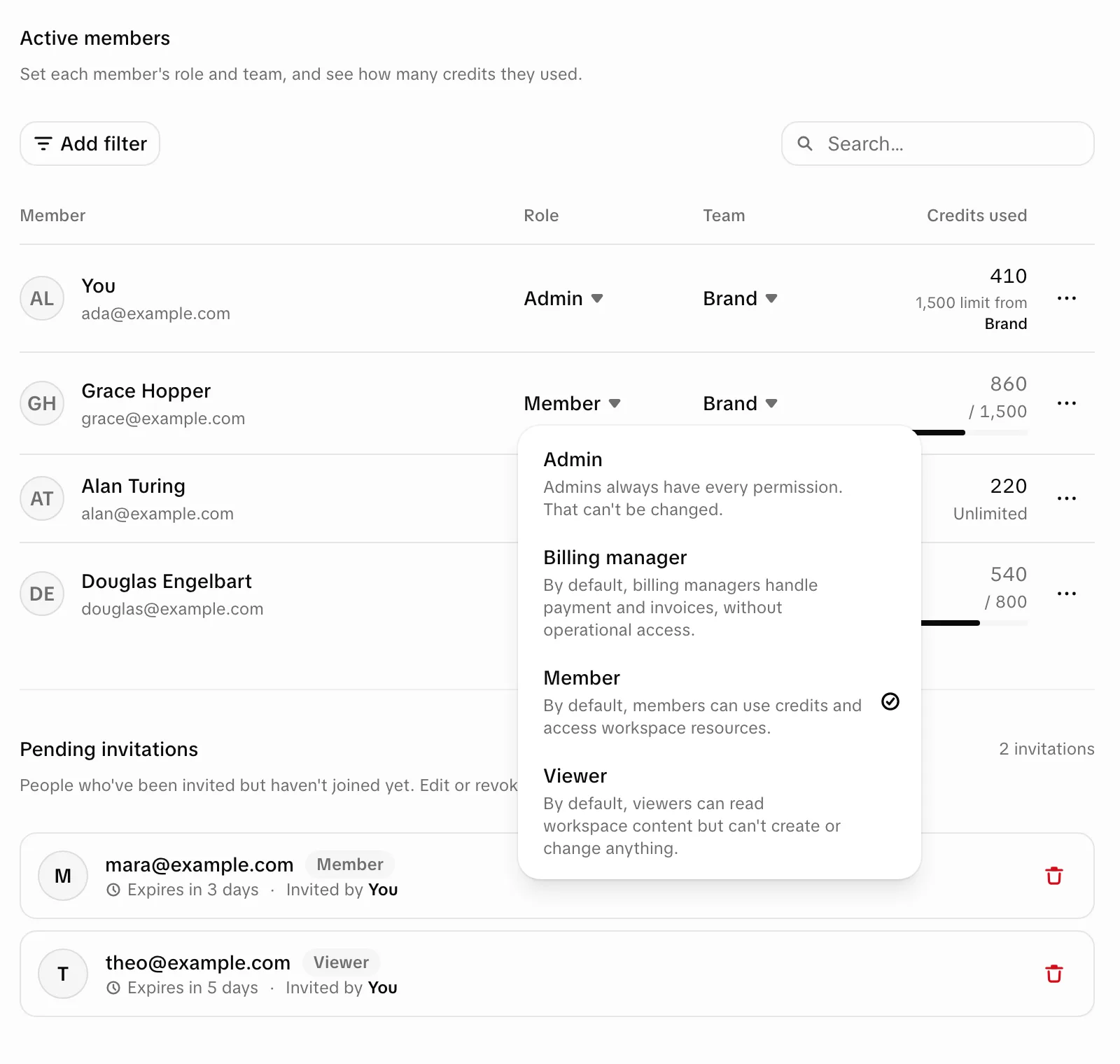
| Função | Coluna Função da lista | Gerenciar funções e permissões |
| Equipe | Coluna Equipe da lista | Convidar e remover membros |
| Limite de gastos | "Limite de gastos" no perfil da pessoa | Convidar e remover membros |
- O seletor de função só mostra as funções que você pode atribuir. O que cada função pode fazer é definido em Funções e permissões.
- Um limite pessoal limita os créditos por ciclo de cobrança. Se a equipe da pessoa tem limite, o campo mostra "Substituir o limite da equipe", e removê-lo devolve a pessoa ao limite da equipe. Veja Créditos e gastos.
- As equipes são criadas em Configurações → Governança → Equipes. Veja Equipes e limites.
- O último administrador não pode ser rebaixado. Promova outro membro antes.
O perfil de um membro
Selecione um nome para abrir o perfil: Função, Equipe, Entrou, Limite de gastos,
e as abas Atividade, Ativos (o que você pode abrir), Uso e Recursos (quais
ferramentas e modelos a pessoa pode usar). Uso e Recursos aparecem no seu próprio perfil,
e no de outras pessoas se você pode ver a atividade e a governança do espaço de trabalho. Na sua
própria aba Recursos você pode desativar coisas só para você. Seu perfil fica em
/settings/workspace/members/me.
Remover alguém
Abra "Mais opções" na linha ou no perfil e escolha "Remover do espaço de trabalho" (exige "Convidar e remover membros"). A pessoa perde o acesso na hora. O trabalho dela continua no espaço de trabalho e a conta não é afetada, então ela pode ser convidada de novo. O último administrador não pode ser removido.
Para sair você mesmo, o mesmo menu oferece "Sair do espaço de trabalho". Veja Espaço de trabalho.
Espaço de trabalho
Mude o nome, a URL e o logo do seu espaço de trabalho, veja quem pode editá-los e a diferença entre sair de um espaço de trabalho e excluí-lo.
Faturamento
Gerencie seu plano, a forma de pagamento, as faturas e a compra de créditos, e veja quem pode abrir o faturamento e o que acontece se um pagamento falhar.