Remover o fundo de uma imagem
Escolha uma foto e o Endless recorta o elemento principal sobre um fundo transparente. Depois de entrar, anexe a imagem no chat do seu espaço de trabalho e o resultado fica salvo como PNG junto com seus outros arquivos.
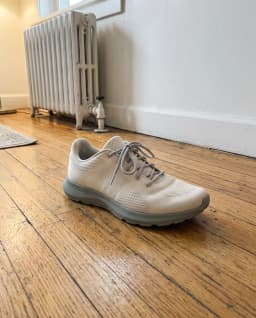
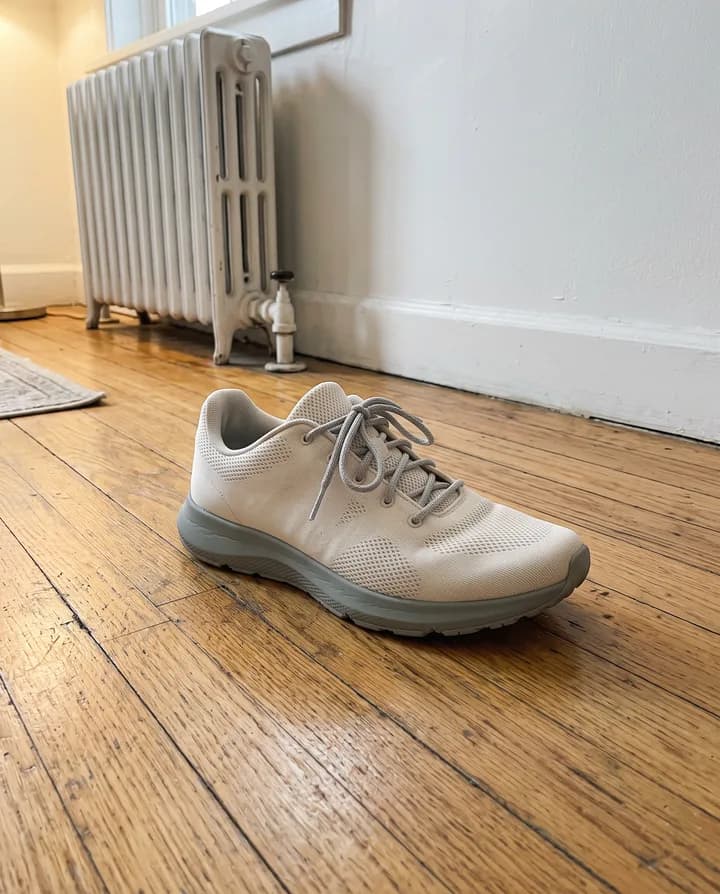
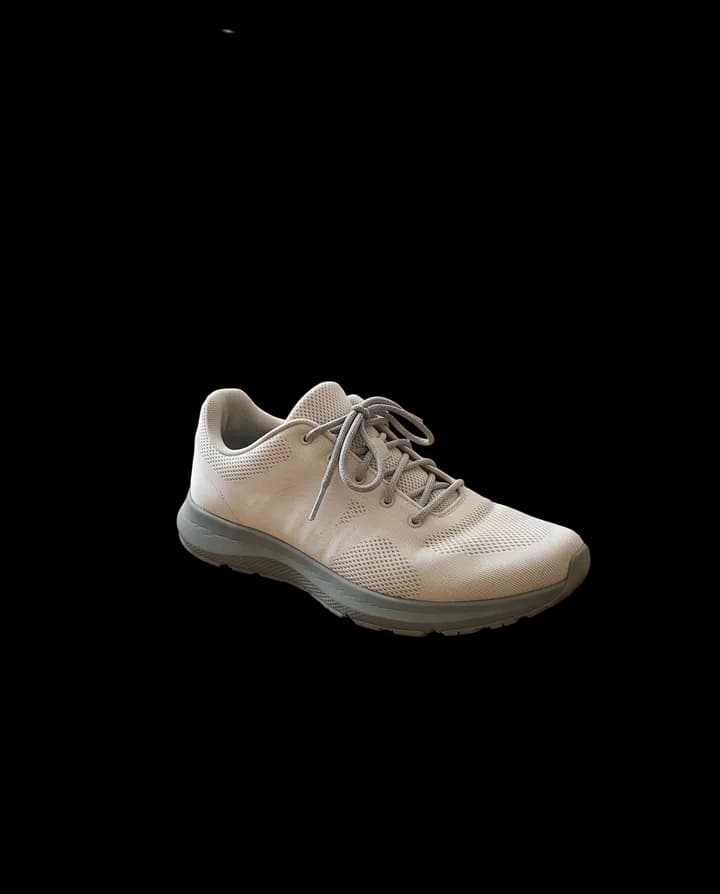
O que significa remover o fundo de uma imagem?
Remover o fundo é separar o elemento principal de uma foto, como uma pessoa, um produto ou um objeto, de tudo o que está atrás dele. O fundo fica transparente, e você pode colocar o elemento sobre qualquer cor, layout ou cena. Fazer isso à mão significa contornar as bordas em um editor, o que é lento com cabelo, pelos e detalhes pequenos.
As pessoas removem fundos para anúncios de produtos, fotos de perfil, figurinhas, apresentações, anúncios e mockups de design. Um recorte transparente pode ser reaproveitado em vários lugares e mantém um conjunto de imagens consistente quando todos os produtos ficam sobre o mesmo fundo.
O Endless executa um modelo de remoção de fundo a partir do chat do seu espaço de trabalho. Você anexa a imagem, o agente executa o modelo Remove background e o recorte fica salvo como PNG com fundo transparente nos arquivos do seu espaço de trabalho. No mesmo chat, você pode pedir um novo fundo ou outra edição.
Como funciona
- 01
Escolha sua imagem
Solte ou escolha a foto na caixa acima. Um elemento principal claro, que se destaca do fundo, gera as bordas mais limpas.
- 02
Entre e anexe a imagem de novo
Crie uma conta gratuita no Endless ou entre. O chat do seu espaço de trabalho abre com o prompt já escrito. O arquivo fica nesta página, então anexe a imagem de novo no chat e envie.
- 03
Receba o PNG transparente
O agente executa o modelo Remove background e salva o recorte como PNG nos arquivos do seu espaço de trabalho. Peça um novo fundo ou outra imagem no mesmo chat.
Para que as pessoas usam
- 01
Limpe fotos de produto
Recorte produtos fotografados sobre uma mesa, uma prateleira ou um ambiente cheio de coisas e coloque-os sobre o fundo liso que sua loja ou marketplace pede. Todos os produtos do catálogo podem ficar sobre o mesmo fundo, para que os anúncios fiquem consistentes.
- 02
Crie fotos de perfil
Separe você do ambiente em que a foto foi tirada e coloque o recorte sobre uma cor sólida ou uma cena nova. Serve para fotos de perfil do LinkedIn, páginas de equipe, minibiografias de palestrantes e crachás.
- 03
Faça figurinhas
Transforme a foto de um pet, de uma pessoa ou de um objeto em um recorte com fundo transparente, pronto para usar como figurinha ou como um gráfico no estilo emoji em chats e posts.
- 04
Monte anúncios e posts
Coloque um recorte transparente no layout de um anúncio, em uma thumbnail ou em um modelo de story. O elemento principal continua nítido enquanto você muda as cores, o texto e o layout ao redor.
- 05
Prepare apresentações e documentos
Coloque pessoas, produtos e objetos em apresentações sem uma caixa branca ou bagunçada ao redor. Um PNG transparente se integra a qualquer fundo de slide.
- 06
Comece uma edição maior
Remova o fundo primeiro e depois peça ao agente, no mesmo chat, para colocar o elemento principal em uma cena nova ou gerar variações. O recorte e cada edição ficam salvos como arquivos separados no seu espaço de trabalho.
Perguntas frequentes
Posso remover o fundo de uma imagem de graça?
Você pode começar de graça. Uma conta gratuita no Endless vem com o plano Free, que dá ao seu espaço de trabalho 100 créditos ao criá-lo e 50 créditos por semana. Cada remoção de fundo usa créditos desse saldo. Os planos pagos oferecem mais créditos se você edita imagens com frequência.
Quanto custa remover um fundo?
Pelo preço atual, o modelo Remove background usa 1 crédito por imagem do saldo do seu espaço de trabalho. O chat mostra quanto cada execução gastou, e você pode conferir seu saldo a qualquer momento.
Que arquivo eu recebo?
Um PNG com fundo transparente, salvo nos arquivos do seu espaço de trabalho. O formato PNG é usado porque mantém a transparência. Você pode baixá-lo ou continuar trabalhando nele no chat.
Funciona com cabelo e bordas finas?
O modelo trabalha em alta resolução e refina as bordas do elemento principal, o que ajuda com cabelo, pelos e detalhes pequenos. Os resultados são melhores quando o elemento está em foco e se destaca do fundo. Se uma borda não ficar boa, tente uma foto mais nítida ou com mais contraste.
Qual o tamanho máximo da imagem?
Funcionam imagens de até 50 MB. Envie a versão de maior qualidade que você tiver, porque uma foto mais nítida gera bordas mais limpas.
Posso colocar um novo fundo atrás do elemento principal?
Sim. Depois de remover o fundo, descreva a cena que você quer no mesmo chat e o agente coloca o elemento nela com um modelo de imagem. Essa edição também usa créditos, e o custo depende do modelo.
Minhas imagens são privadas?
As imagens que você anexa e os resultados feitos a partir delas ficam salvos no seu espaço de trabalho como arquivos, privados por padrão, e você decide com quem compartilhá-los. O Endless não posta nem publica suas imagens em lugar nenhum.
Ferramentas relacionadas
Trocar fundo de imagem
Substitua o fundo de uma foto por uma cena nova que você descreve.
Abrir a ferramenta: Trocar fundo de imagemGerador de fotos de produto com IA
Transforme uma foto de produto em fotos de estúdio e de lifestyle para sua loja e seus anúncios.
Abrir a ferramenta: Gerador de fotos de produto com IAAmpliador de imagens
Amplie uma imagem em 2x, 3x ou 4x com IA e deixe os detalhes mais nítidos.
Abrir a ferramenta: Ampliador de imagens
Dê espaço à sua próxima ideia.
Comece grátis, crie um projeto e reúna as referências da sua marca. Ou agende uma demo para conhecer o Endless com sua equipe.