Eliminar objetos de fotos con IA
Elige una foto y dile al agente qué borrar. Después de iniciar sesión, adjunta la foto en el chat de tu espacio de trabajo, nombra el objeto y dónde está, y un modelo de imagen lo elimina y rellena el espacio para que el resto de la imagen quede igual.
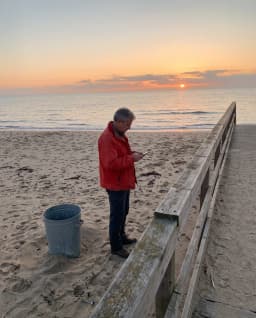
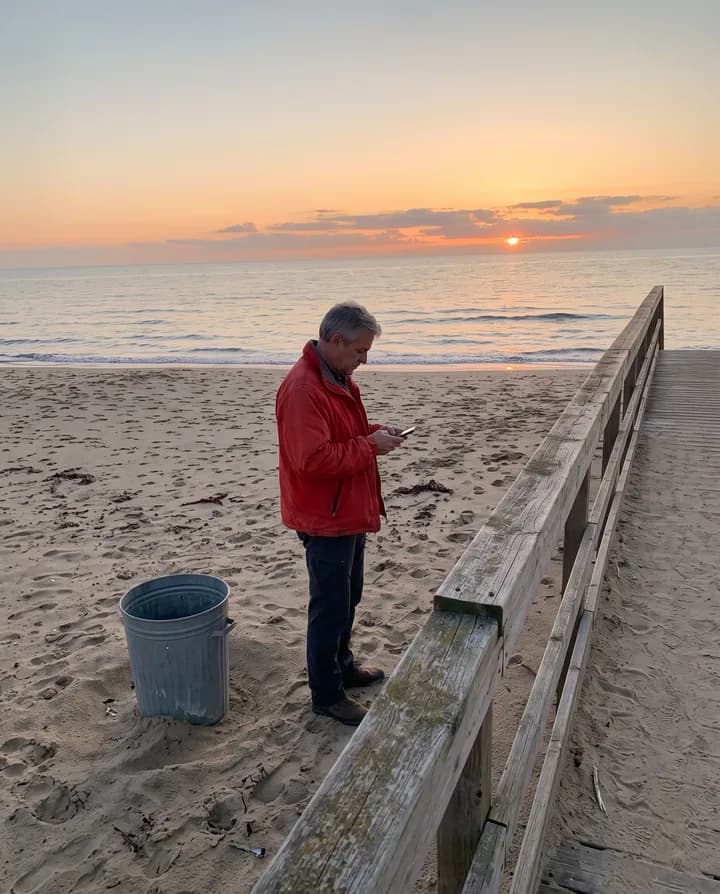
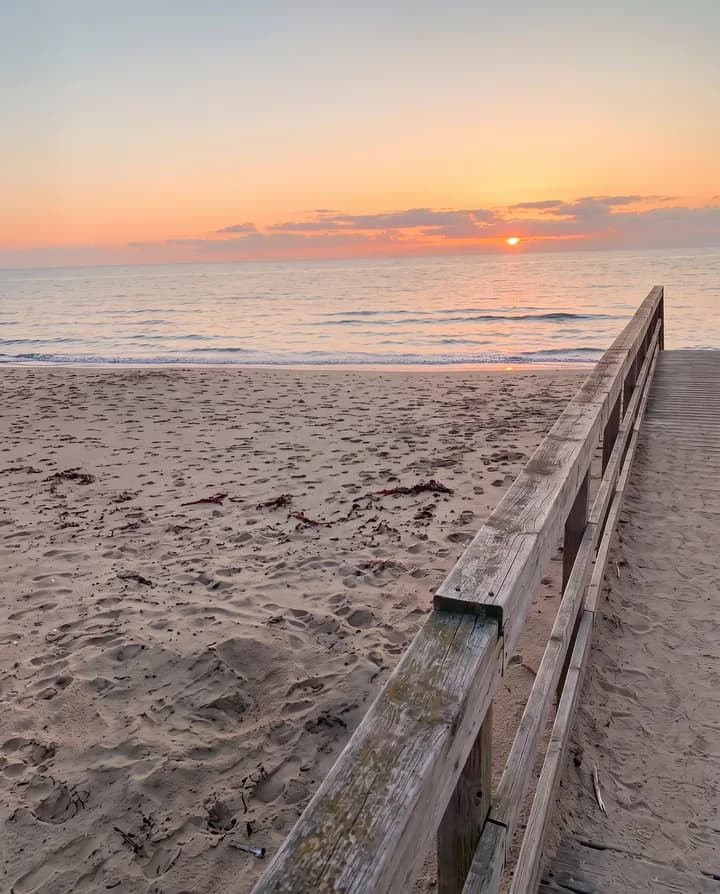
¿Cómo elimina la IA un objeto de una foto?
Eliminar un objeto es sacar algo de una foto y rellenar el hueco con lo que razonablemente habría detrás: la pared, el cielo, el pasto o la mesa. Un modelo de imagen lee la foto, encuentra el objeto que describiste y vuelve a pintar esa zona para que coincida con la luz, la textura y la perspectiva de alrededor. No tienes que dibujar una máscara ni clonar píxeles a mano.
Lo más habitual es quitar detalles pequeños que distraen del sujeto de una buena toma: un desconocido que cruza una foto de viaje, un bote de basura junto a una tienda, un cable de luz en el cielo, un cable sobre el escritorio, un logo en una camiseta o una mancha en el mantel. Quitarlos te permite conservar la foto que ya tienes en lugar de repetirla.
Endless lo hace desde el chat de tu espacio de trabajo. Adjuntas la foto, dices qué quitar y en qué parte del encuadre está, y el agente la edita con un modelo como Nano Banana, GPT Image, FLUX o Ideogram. El resultado se guarda como un recurso nuevo en tu espacio de trabajo y la foto que adjuntaste queda como estaba, así que puedes comparar las dos.
Cómo funciona
- 01
Elige la foto
Suelta o elige en el cuadro de arriba la foto que tiene el objeto que quieres quitar.
- 02
Inicia sesión y vuelve a adjuntarla
Crea una cuenta gratuita de Endless o inicia sesión. El chat de tu espacio de trabajo se abre con el prompt ya escrito. El archivo se queda en esta página, así que adjunta la foto otra vez en el chat antes de enviar.
- 03
Nombra lo que hay que borrar
Di qué es el objeto y dónde está, por ejemplo el hombre de chaqueta roja a la izquierda. El agente lo elimina, rellena el área y guarda la edición como un recurso nuevo.
Para qué se usa
- 01
Quita a quien se coló en la foto
Elimina a un turista que entró en tu toma, a una persona al fondo de un retrato o a la gente en el borde de una foto de un monumento. Describe a quién quitar para que las personas que quieres conservar sigan en la imagen.
- 02
Limpia fotos de inmuebles y espacios
Borra un bote de basura junto a la puerta, un auto en la entrada, los cables detrás de la TV o el desorden de una barra, para que el anuncio muestre el espacio y no el desorden.
- 03
Ordena fotos de producto
Quita una etiqueta de precio, un soporte, una huella o un objeto suelto de una foto de producto antes de que llegue a una tienda, un catálogo o un anuncio.
- 04
Despeja el cielo y la calle
Saca cables de luz, postes, letreros y scooters estacionados de fotos de viaje y de arquitectura. El modelo rellena el cielo o la fachada que hay detrás.
- 05
Quita logos de la ropa
Borra el logo o el estampado de una marca en una camiseta, una gorra o un bolso en tus propias fotos, por ejemplo cuando la imagen va a una presentación o a una publicación donde la marca no debe aparecer.
- 06
Arregla fotos familiares antiguas
Quita una fecha impresa, una mancha o el dedo de alguien en el borde de una foto escaneada. Luego puedes pedir en el mismo chat que la restaure o la amplíe.
Preguntas frecuentes
¿Puedo eliminar objetos de una foto gratis?
Puedes empezar gratis. Una cuenta gratuita de Endless incluye el plan Free, que le da a tu espacio de trabajo 100 créditos al crearlo y 50 créditos cada semana. Cada eliminación gasta créditos de ese saldo. Los planes de pago añaden más créditos si editas fotos con frecuencia.
¿Necesito una cuenta?
Sí. Esta página solo escribe la solicitud por ti. La edición se ejecuta después de que creas una cuenta gratuita o inicias sesión, en el chat de tu espacio de trabajo, donde se guarda el resultado.
¿Cuánto cuesta?
Cada edición gasta créditos, y el costo depende del modelo de imagen y de ajustes como la resolución de salida. Pregúntale al agente antes de ejecutar y te dice el costo, así sabes lo que gastará del saldo de tu espacio de trabajo.
¿Cómo consigo el resultado más limpio?
Nombra el objeto y dónde está en el encuadre, como el bote de basura azul a la derecha de la puerta. Quita uno o dos objetos a la vez en lugar de una lista larga y di qué debe quedar igual. Si queda un borde o una sombra, pide una segunda pasada sobre esa zona en el mismo chat.
¿Cambiará el resto de mi foto?
El agente le pide al modelo que cambie solo la zona que nombraste. Los modelos de imagen vuelven a pintar la imagen, así que pueden aparecer pequeñas diferencias en otras partes, como la textura o el color. Compara el resultado con el original, que queda intacto en tu espacio de trabajo.
¿Qué fotos puedo editar?
Funcionan los archivos de imagen comunes como JPG, PNG y WebP. El resultado se guarda como imagen rasterizada en los recursos de tu espacio de trabajo. Edita fotos que sean tuyas o que tengas derecho a editar, y quita o cambia personas solo cuando estén de acuerdo o la foto sea tuya.
¿Mis fotos son privadas?
Las fotos que adjuntas y las ediciones que se hacen a partir de ellas se guardan como recursos en tu espacio de trabajo, son privadas de forma predeterminada y tú decides con quién compartirlas. Endless no publica tus fotos en ningún lugar.
Herramientas relacionadas
Quitar texto de una imagen
Quita subtítulos, fechas, etiquetas y texto de letreros de una imagen, o cámbialos por texto nuevo.
Abrir la herramienta: Quitar texto de una imagenEditor de fotos con IA
Edita una foto describiendo el cambio: quita un objeto, cambia un color, agrega algo o cambia el estilo.
Abrir la herramienta: Editor de fotos con IAQuitar fondo
Recorta el sujeto de una foto sobre un fondo transparente y guárdalo como PNG.
Abrir la herramienta: Quitar fondo
Dale un lugar a tu próxima idea.
Empieza gratis, crea un proyecto y reúne las referencias de tu marca. O agenda una demo para conocerlo con tu equipo.